ジャケット画像を動画用に準備する
音楽配信用のジャケットは正方形が多い一方、Audio Spectrum +へ音声を読み込んだときの出力は1280×720の横長です。正方形を画面いっぱいへ引き伸ばすと人物やロゴが横に伸び、上下を切ると大切な部分が欠けます。正方形の形を保ち、左右の余白を背景色やぼかした画像で埋める構成が扱いやすくなります。
画像には、曲名、アーティスト名、細かな説明をすべて入れなくても構いません。動画側で文字を加えるなら、画像の中心や端に余白を残します。小さな文字はパソコンで読めてもスマホではつぶれるため、表示する情報を減らします。画像は自作または動画利用の許可があるものを使い、音源の利用条件も別に確認します。
ジャケットを見せる三つの配置
中央に正方形を置く
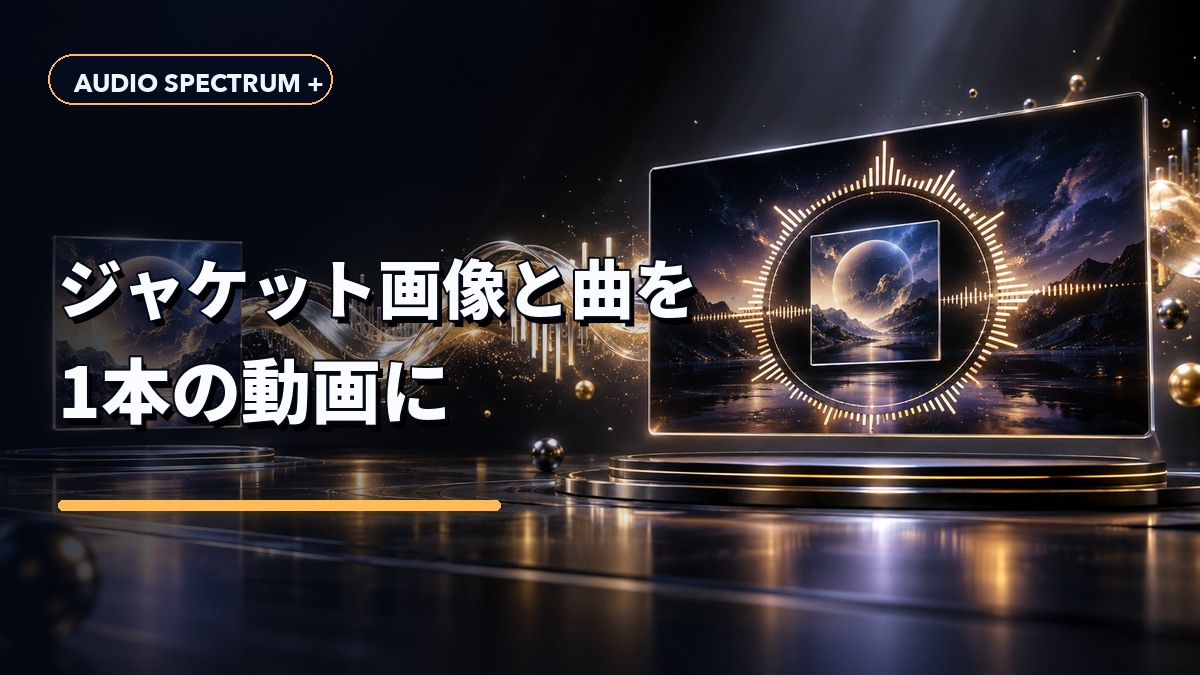
正方形を中央に置き、その周囲へ円形スペクトラムを配置します。曲の顔となる画像が目立ち、シングル曲やAI音楽の公開に使いやすい構成です。円が画像へ重なりすぎないよう、画像を置いてから円の大きさを合わせます。
画面の片側に置く
ジャケットを左または右に寄せ、反対側へ曲名と横長の波形を置きます。情報の場所を分けられるため、タイトルが長いときや、シリーズ名を添えたいときに向きます。画像と文字の端をそろえると、要素が少なくても整って見えます。
背景いっぱいに使う
横長画像、または横長へ加工したジャケットを背景にします。細部の多い画像では波形が埋もれるため、画像側を暗くする、波形の色を明るくする、文字を画像の静かな場所へ移すといった調整が必要です。
画像と音楽から動画を作る手順
- パソコンでAudio Spectrum +を開き、「ファイルを開く」から完成した音楽ファイルを選びます。
- ジャケットを囲むならサークル系、下や横へ置くならバーまたはウェーブ系を選びます。
- 「背景」で黒、カスタム色、または「画像を背景にする」を選びます。
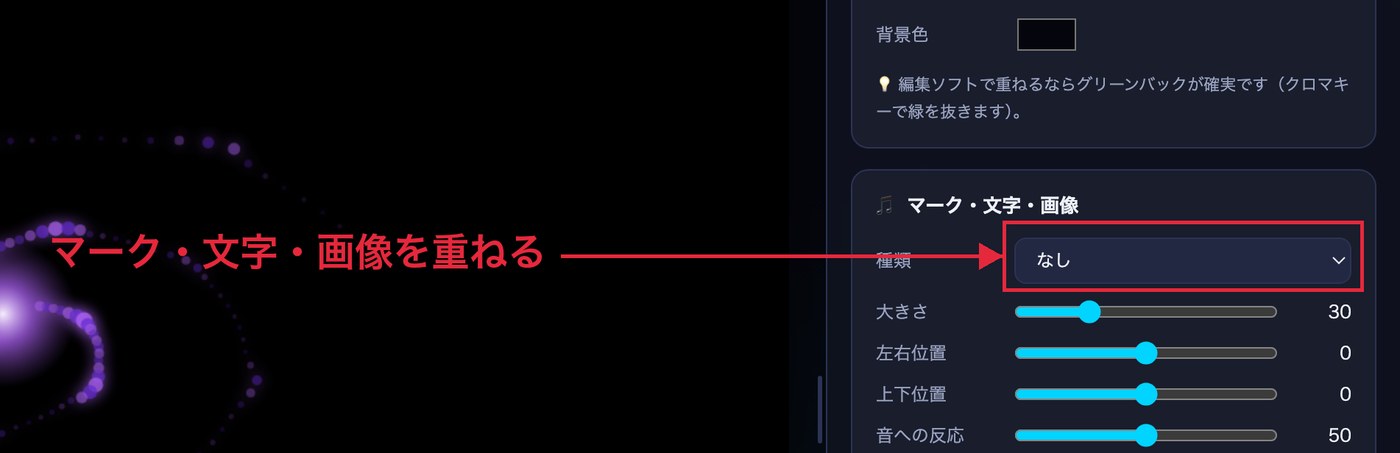
- 中央や片側へ独立した画像を置く場合は、「マーク・文字・画像」で「画像」を選んでジャケットを読み込みます。
- 画像の大きさと位置を決めてから、波形の大きさ、上下位置、左右位置を合わせます。
- 曲名を加える場合は「文字」を選び、画像と波形に重ならない場所へ置きます。
- 静かな部分とサビを再生し、感度となめらかさを調整します。
- 「動画を書き出し」を押し、完成動画なら「音声あり」を選びます。
画像を先に置く理由は、波形を後から余白へ合わせられるからです。波形を画面中央へ大きく作った後で画像を足すと、重なりを直すために多くの項目を触ることになります。構図、波形、動きの順に決めると修正が少なく済みます。
画像をきれいに見せる調整
波形の発光がジャケットへかかる場合は、発光を下げるか画像と波形の間隔を広げます。色数の多い画像では、波形に画像内で最も少ない色を選ぶと輪郭が見えやすくなります。白い波形を使う場合も、背景の明るい場所では消えるため、配置する場所を変えます。
画像を音に反応させることもできますが、曲名や人物の顔が常に動くと読みづらくなる場合があります。ジャケットを主役にするなら反応を弱くするか固定し、波形だけを動かすと落ち着きます。プレビューは曲の冒頭だけでなく、最も大きな部分まで確認してください。
書き出しとYouTube公開前の確認
音声入力では横長動画として書き出されます。ChromeまたはEdgeで静止背景を使う場合は高速方式の対象になりやすく、通常はMP4で保存されます。環境によってWebMになる場合も、YouTubeは対応しています。拡張子だけを変更せず、保存された動画を再生します。
確認するのは、画像が縦横に伸びていないか、曲名の誤字、波形のはみ出し、音声の有無、冒頭と末尾です。YouTubeへアップロードしたら、サムネイルは動画画面の切り抜きだけで済ませず、一覧で曲の雰囲気と名前が読めるかを見ます。公開前にYouTubeの著作権に関する案内と著作権チェックの結果も確認します。
よくある失敗
| 状態 | 直し方 |
|---|---|
| 正方形が横に伸びる | 縦横比を保ち、左右の余白を背景で埋めます。 |
| 波形が画像を隠す | 先に画像を配置し、波形の大きさと位置を後から合わせます。 |
| 曲名が小さくて読めない | 情報を減らし、短い曲名を大きく表示します。 |
| 画像がぼやける | 小さな画像の拡大を避け、十分な解像度の元画像を使います。 |
| 音が入らない | 書き出し時に「音声あり」を選びます。 |
よくある質問
画像一枚だけでも動画になりますか?
音声と画像を動画ファイルへ書き出せばYouTubeへ投稿できます。波形を表示しない設定にすれば、背景と画像だけの動画も作れます。
ジャケットを丸く切り抜けますか?
ツール内で画像を円形に切り抜く機能ではないため、必要なら透過PNGなどを事前に用意します。背景との見え方を短い試作で確認してください。
MP3のままYouTubeへ送れますか?
音声ファイルだけでは投稿できません。詳しくはMP3をYouTubeへアップロードする方法をご覧ください。
関連ページ
円形配置は円形スペクトラムの作り方、一枚絵が寂しく見える場合は音楽動画の背景を整える7つの方法、Sunoの音源はSunoの曲を動画にする方法へ進んでください。