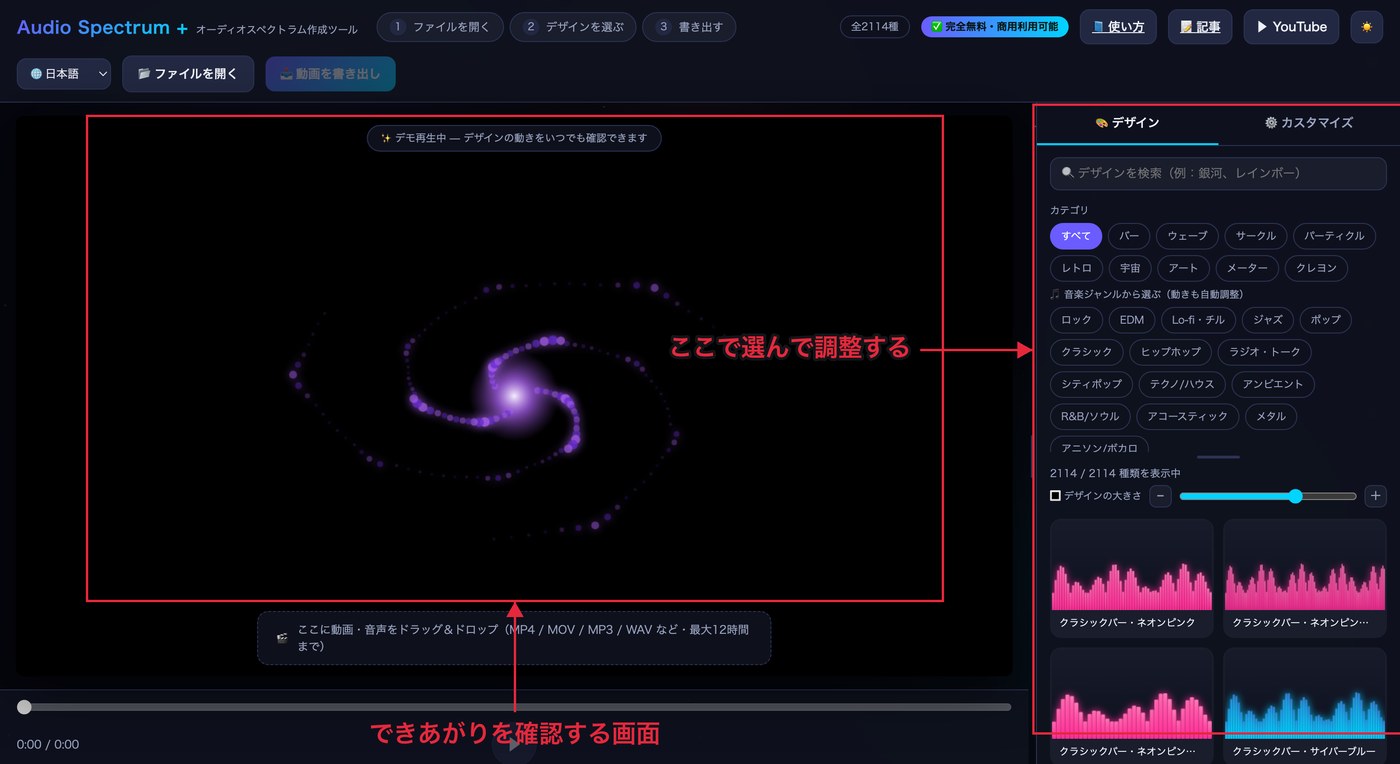
Audio Spectrum + は、音楽ファイルを読み込んで「音に合わせて動く映像(オーディオスペクトラム)」を作り、動画ファイルとして書き出せる無料のブラウザツールです。インストールは不要で、読み込んだファイルはあなたのパソコンの中だけで処理されます。
ここでは、実際に使うときにつまずきやすいところを中心に、手順とコツをまとめました。上から順に読む必要はありません。今やりたいことに近いものから読んでください。
目的から選ぶ
1. オーディオスペクトラム動画の作り方(完全手順)
はじめての方はここから。ファイルを開く → デザインを選ぶ → 背景を決める → 書き出す、という 4 つのステップを、画面のどこを押すのかまで順番に説明します。書き出しにかかる時間の目安や、途中で失敗しないためのコツも載せています。
2. YouTube にアップするための書き出し設定
BGM チャンネルなど、YouTube に投稿する目的で使う方向け。書き出される動画のサイズ、長い曲・長時間ミックスを扱うときの注意、音声を含めるかどうかの選び方、アップロード後に画質が落ちて見えるときの考え方、Shorts に使うときの注意をまとめています。
3. グリーンバックで合成する方法(編集ソフト別)
波形だけを取り出して、自分の映像やイラストの上に重ねたいときの方法です。Premiere Pro・DaVinci Resolve・CapCut・iMovie それぞれの操作手順と、きれいに抜くためのコツを説明します。
4. デザインの選び方と「動きの基本・詳細調整」の意味
デザインは全部で 3,350 種類あります。多すぎて選べないときの絞り込み方と、10 のカテゴリそれぞれの性格、そして「感度」「なめらかさ」「発光」といった調整項目が実際に何を変えているのかを、ひとつずつ解説します。
5. よくある質問
料金、商用利用、スマホ対応、保存されるファイルの形式、動作が重いときの対処など、問い合わせの多い内容をまとめています。
先に知っておくと迷わないこと
- すべて無料です。会員登録もログインも必要ありません。作った動画は商用利用(収益化した YouTube 動画など)にも使えます。
- ファイルはアップロードされません。読み込んだ音楽や動画はブラウザの中だけで処理され、サーバーへは送られません。
- 書き出しはパソコンで行ってください。スマートフォン・タブレット(iPhone・iPad・Android)は、ブラウザの仕様上、動画の書き出しに対応していません。デザインを眺めたり動きを確認したりはできます。
- ブラウザは Chrome か Edge がおすすめです。この 2 つでは高速な書き出し方式が使えるため、曲の長さより短い時間で書き出せます。