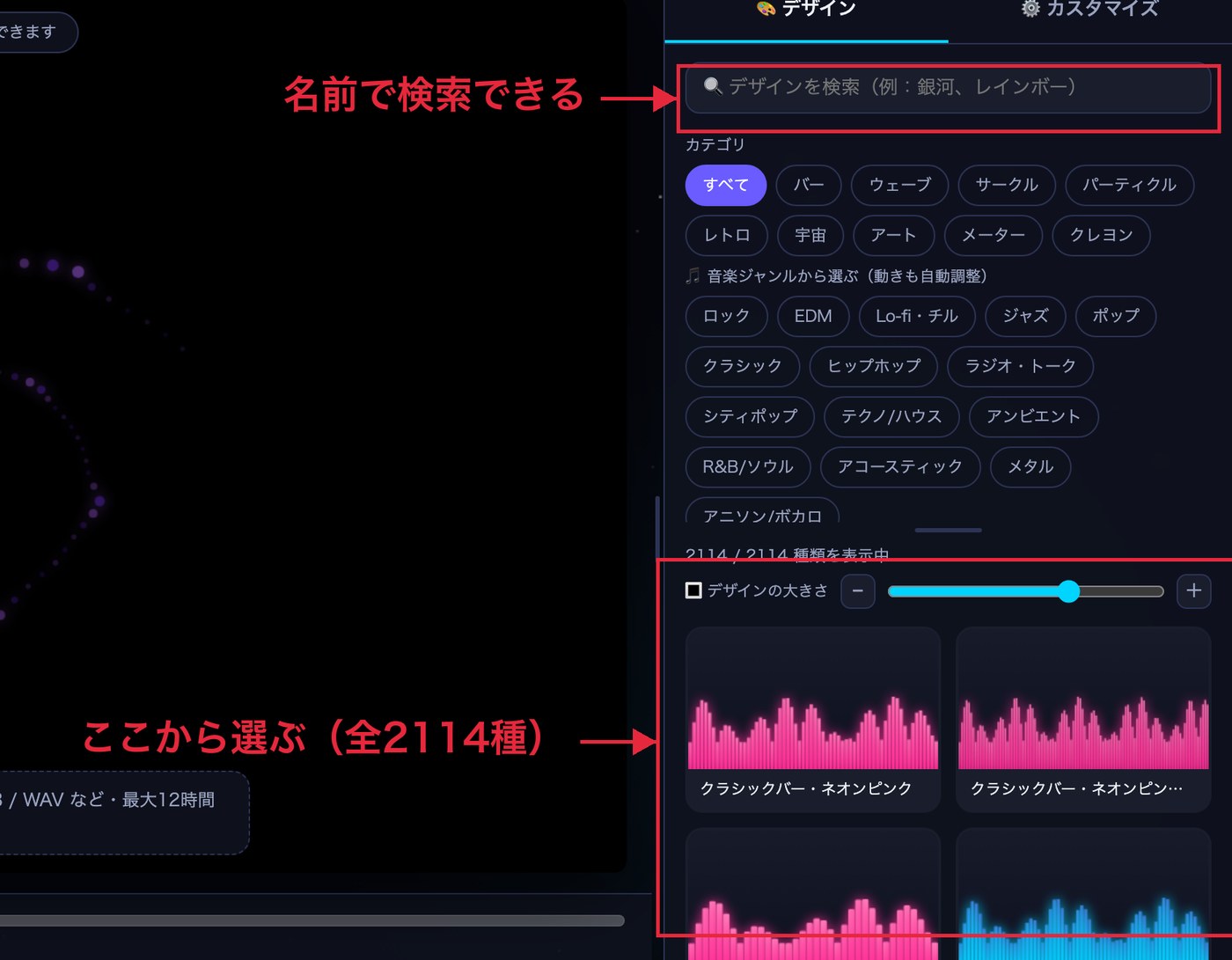
デザインは「形(55 種類)× 色(20 種類)× バリエーション(3 種類)+ クレヨン 50 種類」で 3,350 通りあります。数が多いので、まずはカテゴリで大きく方向を決めて、そこから細かく選ぶのが近道です。
カテゴリ別の性格
| カテゴリ | 含まれる形 | 向いている用途 |
|---|---|---|
| バー | クラシックバー/ミラーバー/上下フレーム/シンメトリー/波形ブロック/ボイスウェーブ | いちばん定番。ジャンルを選ばず使えます。ボイスウェーブはトーク・ポッドキャスト向き |
| ウェーブ | ウェーブライン/スムースカーブ/シャープピーク/ツインカーブ/ハープ弦/リボン/マウンテン | やわらかい曲、ピアノやアコースティック。線が主役なので上品にまとまります |
| サークル | サークルバー/リングウェーブ/スパイラル/リップル/半円バー/アーチウェーブ/放射バースト/トンネル | 中央にジャケット画像やロゴを置きたいとき。円の内側が空くデザインが多いです |
| パーティクル | ドットレイン/バブルライズ/紙吹雪/パルスグリッド | にぎやかな曲、ポップス。粒が散るので画面に動きが出ます |
| レトロ | LED ブロック/ナイトシティ/ネオンサイン | シティポップ、80 年代風、Lo-Fi |
| 宇宙 | ギャラクシー/プラネット軌道/流星群/ヴォルテックス | アンビエント、瞑想音楽、宇宙的な雰囲気 |
| アート | DNA ヘリックス/サウンドフラワー/オーロラ/ハートビート/万華鏡/サウンドウィング/花火/スモーク | 個性を出したいとき。サムネイルでも目を引きます |
| メーター | VU メーター/グラフィック EQ/ステップバー | 機材っぽい見た目。作業用 BGM、テック系 |
| プレミアム | クロームバー/リキッドメタル/クリスタル/ベゼル/ヴァイナル/オシロスコープ/スターダスト/リッジライン/ヘイロー/ヘアライン/ハーフトーン/プリズム | 細い線と金属の光沢で、落ち着いた上品な見た目。ジャズ・クラシック・ブランド動画。クローム/ローズゴールド/シャンパンゴールド/チタニウムの金属色と相性がよいです |
音楽ジャンルから選ぶ
「絞り込み」ボタンを押して開く「音楽ジャンルから選ぶ(動きも自動調整)」を使うと、そのジャンルに合うデザインだけが表示され、動きの設定(感度やなめらかさ)も自動で調整されます。何から手をつけるか決まらないときは、まずここを押してください。そのうえで、次のような視点で選ぶと外しにくくなります。
- 静かな曲:動きが速いデザインを選ぶと、音がないのに画面だけ騒がしくなります。ウェーブ系・宇宙系がおすすめです。
- リズムがはっきりした曲:バー系・メーター系がキックに反応して気持ちよく動きます。
- 声が主役(ポッドキャスト・朗読):ボイスウェーブや VU メーターのように、中央から左右対称に動くものが自然です。
- 長時間の作業用 BGM:ずっと見ていても疲れない、動きが穏やかで発光が控えめなものを選びます。
「動きの基本」「動きの詳細調整」の各項目
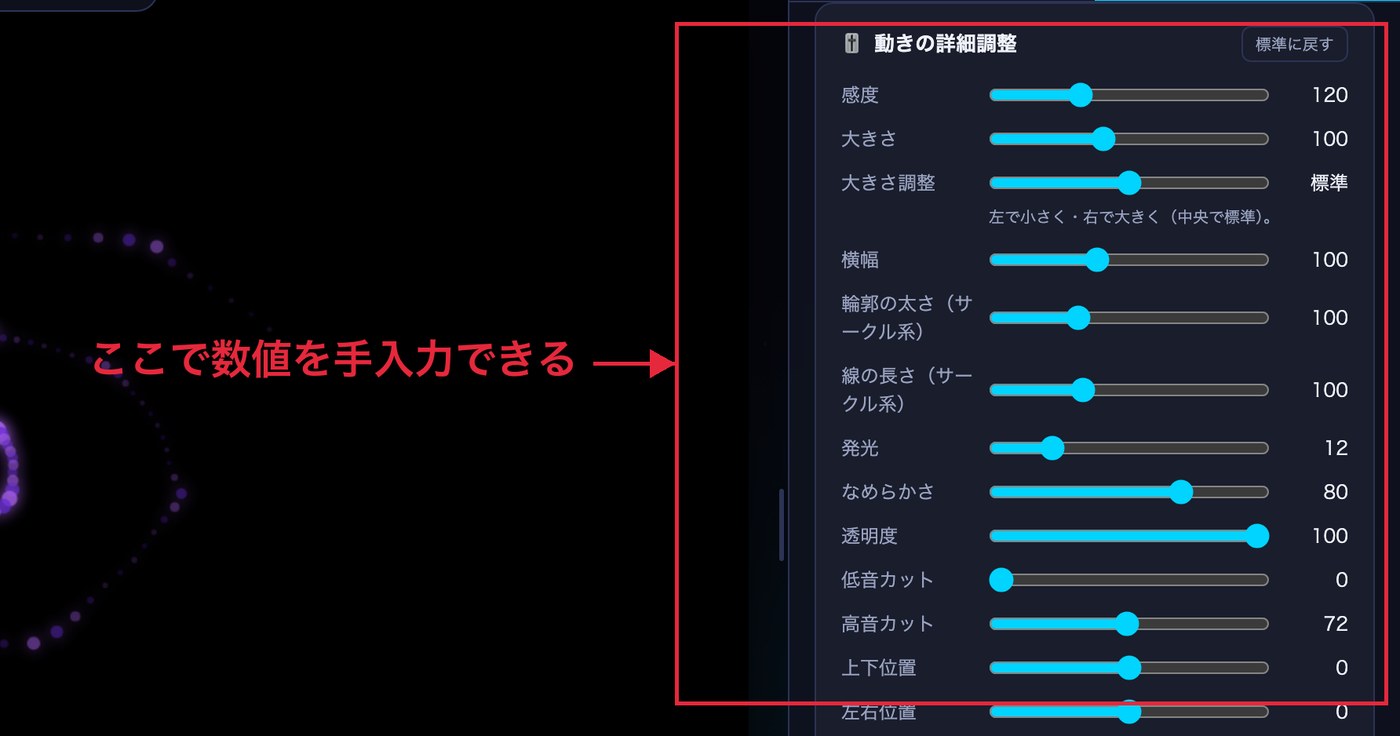
感度・大きさ・発光・上下位置は「動きの基本」、それ以外は「動きの詳細調整」(見出しを押して開いてから)にあります。ここが仕上がりを決めます。「動きの基本」にある「標準に戻す」を押すと、詳細調整を含むすべての動きの設定を初期値に戻せるので、遠慮なく動かしてみてください。
感度
音の大きさに対して、波形がどれだけ大きく反応するかです。小さい音の曲で動きが物足りないときは上げ、音が大きくて振り切れてしまうときは下げます。
大きさ/大きさ調整
「大きさ」は波形そのものの伸びる量、「大きさ調整」は全体の表示倍率です。中央が標準で、左に動かすと小さく、右に動かすと大きくなります。画面のサイズが変わっても見え方が変わらないように作られているので、プレビューと書き出しの結果が一致します。
横幅
波形の横方向の広がりです。画面の端まで目一杯使うか、中央に寄せてコンパクトにまとめるかを決められます。
輪郭の太さ(サークル系)/線の長さ(サークル系)
サークル系のデザインだけに効きます。輪郭の太さは円や線の太さ、線の長さは円から伸びる線の長さです。細くすると繊細に、太くすると力強くなります。
発光
波形のまわりのにじむ光です。強くすると幻想的になりますが、動画に書き出したときは圧縮で崩れやすい部分でもあります。YouTube に投稿するなら控えめが無難です。
なめらかさ
音の変化にどれだけゆっくり追従するかです。値を大きくすると動きがなめらかで落ち着き、小さくするとキビキビと素早く反応します。バラードは大きめ、ダンス系は小さめが合います。
透明度
波形そのものの不透明度です。背景の画像を主役にして波形を控えめに乗せたいときに下げます。ただし合成前提のグリーンバックでは下げすぎに注意してください(理由はこちら)。
低音カット/高音カット
波形として表示する音の範囲を決めます。低音カットを上げると、キックやベースの成分を表示から外せます。左端だけが常に大きく動いてしまうときに効きます。高音カットを下げると、ほとんど聞こえない高い成分で右端がスカスカになるのを防げます。見た目の調整であって、音そのものは変わりません。
上下位置/左右位置/回転
波形を画面のどこに置くかです。上下位置を下げて画面下部に寄せ、上の空いたところに文字を入れる、といった構図が作れます。回転は斜めに配置したいときに使います。
本数
バーや線の本数です。「自動」のままでも構いませんが、本数を減らすと 1 本 1 本が太くなって見やすく、増やすと細かく滑らかな見た目になります。動画に書き出したとき、細かすぎると圧縮でつぶれることがあるので、迷ったら少なめが安全です。
左右反転
波形の並び順を左右で入れ替えます。低音が左から右に変わります。背景のイラストとの相性で選んでください。
調整の順番のおすすめ
- デザインを決める
- 「おすすめ設定」をワンタップ
- 感度で反応の大きさを合わせる
- なめらかさで動きの性格を決める
- 大きさ・上下位置で構図を整える
- 最後に発光と透明度で雰囲気を仕上げる
この順番で触ると、迷子になりにくいです。完成したら「マイ設定」に保存し、さらにファイルとして書き出しておけば、次回はワンタッチで同じ見た目を再現できます。
再生しても波形が小さい、音に反応していないように見える場合は、波形が小さい・動かないときの確認手順を上から順に試してください。