YouTube用のオーディオスペクトラムは、音声ファイルを開き、デザインを選び、「音声あり」で書き出せば作れます。音楽に動く波形やビジュアライザーを付けたいときも同じ手順です。音声から作る動画は1280×720(16:9)、30fpsです。
YouTube用オーディオスペクトラム動画を作る手順
- パソコンのブラウザでAudio Spectrum +を開き、「ファイルを開く」から音声または動画を読み込みます。
- 「デザイン」で見た目を選びます。必要なら「絞り込み」で音楽ジャンル・雰囲気・使う場面から候補を絞れます。
- 必要に応じて「カスタマイズ」の「おすすめ設定(ワンタップ)」「背景」「動きの基本」「動きの詳細調整」を使います。
- 「動画を書き出し」を押し、そのままYouTubeへ投稿する場合は「音声あり」を選びます。
各画面の詳しい操作はオーディオスペクトラムの作り方で画像付きで説明しています。
Audio Spectrum +の出力とYouTube公式推奨値
書き出される映像のサイズは、読み込んだファイルによって決まります。
| 読み込んだファイル | 書き出しサイズ |
|---|---|
| 音楽ファイル(MP3・WAV など) | 1280 × 720(720p・16:9) |
| 動画ファイル(MP4・MOV など) | その動画の横幅に合わせます(最大 1920px。縦横比も元の動画に合わせます) |
YouTubeの音楽レーベル・配信事業者向け公式仕様は、16:9動画に1280×720以上を推奨しています。一般投稿者向けの必須条件ではありませんが、音声ファイルから作るAudio Spectrum +の出力と一致します。
| 項目 | Audio Spectrum + | YouTube公式資料 |
|---|---|---|
| 縦横比 | 音声ファイルは16:9 | コンピューター上の標準は16:9。別比率はプレーヤーが調整 |
| 解像度 | 音声ファイルは1280×720 | 音楽レーベル等向け仕様で、16:9は1280×720以上を推奨 |
| フレームレート | 30fps | パートナー向け資料が挙げる一般的な値に30fpsを含む |
| 映像 | 高速方式のMP4はH.264、約10Mbps | パートナー向け資料はMP4・H.264を推奨。SDR 720p・24〜30fpsは5Mbps |
| 音声 | 高速方式のMP4はAAC | パートナー向け資料はAAC-LCなど、48kHzを推奨 |
ここにあるYouTubeの数値は、Studio Content Manager利用パートナー向け、または音楽レーベル・配信事業者向けの公式資料です。一般投稿者の必須条件としてではなく、書き出した動画を確認する参考値として扱ってください。
保存形式はMP4またはWebM
保存形式は、ブラウザと背景の設定で決まります。
- 高速方式:Chrome・Edgeで、背景が「動画の映像を背景にする」以外ならMP4(H.264/AAC)です。
- 実時間方式:背景が「動画の映像を背景にする」、または高速方式の非対応環境で使われます。ブラウザがMP4録画に対応していればMP4、非対応の古いブラウザではWebMです。
YouTubeへの投稿はMP4で問題ありません。編集ソフトによってはWebMに対応していないため、あとで編集するなら高速方式でMP4を書き出すのがおすすめです。MP4にしたい場合やWebMになった理由を確認したい場合は、WebMになる理由とMP4で出し直す方法をご覧ください。
「音声あり」と「音声なし(映像のみ)」の使い分け
映像の下で事前に選べるほか、「動画を書き出し」を押すたびに表示される確認画面でも選べます。

- 音声あり:そのままYouTubeにアップロードする場合はこちら。曲と映像を含む動画として書き出されます。
- 音声なし(映像のみ):編集ソフトで自分の音源トラックと重ねる場合はこちら。音が二重になるのを防げます。
用途別のポイント
作業用BGM・長い音楽動画
長い動画は、ChromeまたはEdgeで「動画の映像を背景にする」以外の背景を選ぶと高速方式の対象です。高速方式は動画の長さより短く終わり、実時間方式は動画の長さとほぼ同じ時間がかかります。
- 読み込めるファイルは最大12時間です。
- 2時間を超えると確認画面が出ます。
- 実時間方式では書き出し中にパソコンをスリープさせないでください。
手順とつまずきどころは作業用BGMの1時間動画を作る手順にまとめています。
AIで作った曲
音声ファイルしかなくても、1280×720の横長動画にできます。背景に画像を使う、または「マーク・文字・画像」で画像や曲名を重ねることもできます。詳しくはAIで作った曲をYouTubeに出すまでをご覧ください。
YouTube Shorts
YouTube公式では、2024年10月15日以降に投稿された正方形または縦長で3分以内の対象動画がShortsに分類されます。9:16だけが条件ではありません。横長16:9は長尺動画として扱わせる方法として案内されています。
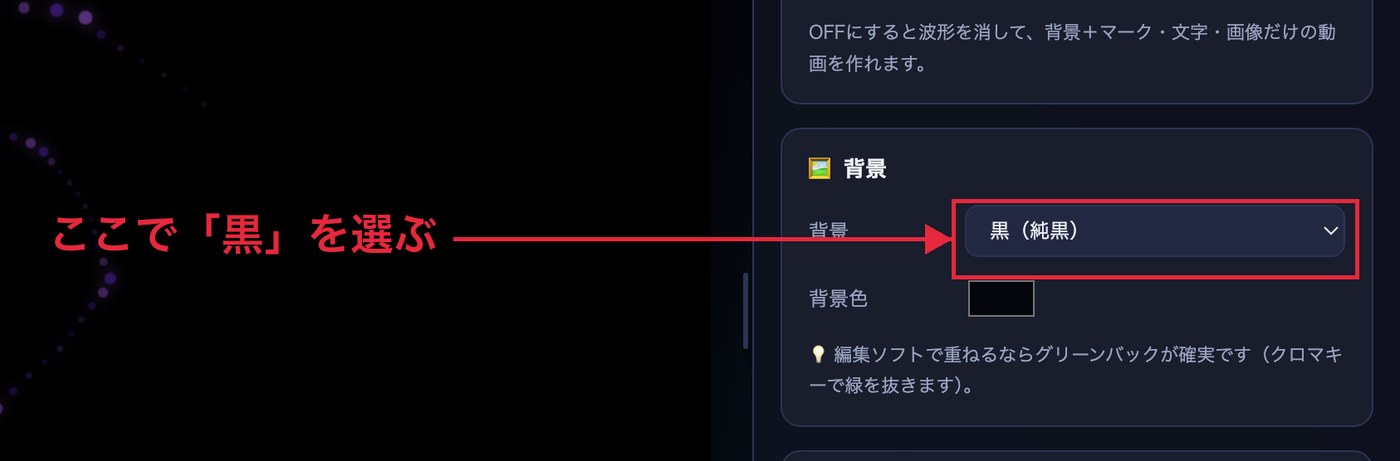
Shorts向けの縦長動画を作るには、使いたい曲の音声が入った縦長の動画ファイル(例:1080×1920)を読み込みます。スペクトラムはその動画の音で動き、元の縦横比のまま書き出されます。動画を読み込むと背景は自動で「動画の映像を背景にする」になるため、背景を「黒(純黒)」などにすれば動画の絵は映らず高速方式になり、動画の絵も見せたいときはそのまま実時間方式で書き出します。読み込めるファイルは1つだけで、音声だけから縦長を直接指定する設定はありません。
YouTubeへアップロードする前のチェック
- 動画の向き:通常の横長動画なら16:9、Shortsにしたいなら正方形または縦長になっているか。
- 音声:そのまま投稿する動画は「音声あり」で書き出したか。
- 形式:高速方式ならMP4。実時間方式はブラウザのMP4録画対応状況によりMP4またはWebMになる。
- 最初から最後まで再生:映像と音声が最後まで入っているか。
- 権利:音源・背景画像・重ねた画像を投稿や商用利用に使えるか、自分で確認したか。
アップロード後に画質が悪く見えるとき
アップロード直後は画質が低く表示されることがあります。時間をおいてから、再生画面の画質を選び直して確認してください。圧縮による崩れが気になる場合は、発光を強くしすぎない、背景を「黒(純黒)」にする、細かすぎるデザインや本数を避ける、という点も見直します。
クレジット表記は任意
作った動画は商用利用できます。クレジット表記は任意ですが、概要欄に次のように書いていただけると励みになります。
オーディオスペクトラム:https://audiospectrum-plus.com/
ツールの画面でもこの文言をワンクリックでコピーできます。
よくある質問
1080pで書き出せますか?
音声ファイルを読み込んだ場合は1280×720固定です。曲の音声が入った1920×1080の動画を読み込めば、その大きさで書き出せます。動画を読み込むと背景は自動で「動画の映像を背景にする」になるため、背景を「黒(純黒)」などに変えれば動画の絵を映さず、高速方式で書き出せます。
スマホから書き出せますか?
iPhone・iPad・Androidでは書き出せません。閲覧とプレビューはできます。書き出しにはパソコンのブラウザを使ってください。
YouTube用なら「音声あり」と「音声なし(映像のみ)」のどちらですか?
完成した動画をそのまま投稿するなら「音声あり」です。編集ソフトで別の音声トラックを重ねるなら「音声なし(映像のみ)」を使います。
通常動画とShortsで迷った場合は、YouTube音楽動画のおすすめサイズで、16:9・9:16・解像度・フレームレートを用途別に確認できます。