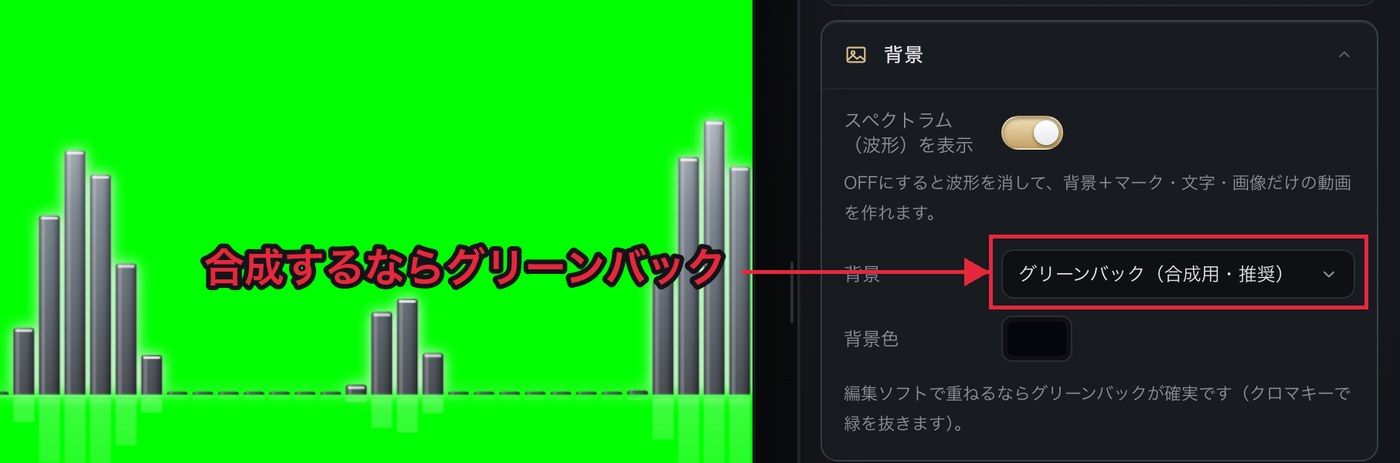
「イラストの上に波形を乗せたい」「撮影した映像に音の動きを重ねたい」——そんなときは、背景をグリーンバックにして書き出し、編集ソフトで緑色を抜きます(クロマキー合成)。ここでは書き出しの設定と、主な編集ソフトでの手順を説明します。
なぜ透過ではなくグリーンバックなのか
背景が透明な動画(アルファチャンネル付き)は、扱える形式や編集ソフトが限られ、書き出しも重くなります。一方グリーンバックは、ほぼすべての編集ソフトが標準機能で対応していて、動作も軽く、失敗が少ない方法です。そのため、このツールではグリーンバックを推奨しています。
書き出しの設定(共通)
- 音楽ファイルを読み込み、好きなデザインを選びます。
- 「カスタマイズ」タブ →「背景」(欄の見出しを押して開いてから)で グリーンバック(合成用・推奨) を選びます。
- 波形の色に緑系を使わないようにします(緑の波形は背景と一緒に消えてしまいます)。カスタムカラー(欄の見出しを押して開いてから)で白・水色・ピンクなどにするのが確実です。
- 編集ソフトで自分の音源と重ねるなら、音声は「音声なし(映像のみ)」にしておきます。
- 書き出します。
Premiere Pro の場合
- 背景にしたい映像・画像を V1 トラックに置きます。
- 書き出したグリーンバックの動画を V2(その上)に置きます。
- 「エフェクト」パネルで Ultra キー を検索し、V2 のクリップにドラッグします。
- 「エフェクトコントロール」の Ultra キーにある「キーカラー」のスポイトで、映像の緑色の部分をクリックします。
- 緑が消えます。輪郭に緑が残る場合は「設定」を「強く」にするか、「マットの生成」「スピルサプレッション」の値を少しずつ動かして調整します。
DaVinci Resolve の場合
- エディットページで、背景素材の上のトラックにグリーンバック動画を置きます。
- カラーページに移動し、グリーンバックのクリップを選びます。
- ノードエディタで右クリック →「ノードを追加」→「アルファ出力を追加」を選びます。
- エフェクトの中から 3D キーヤー(または Delta Keyer)をノードにドラッグします。
- キーヤーのピッカーで映像の緑をなぞると、緑が抜けます。ノードの青い出力をアルファ出力につなぐと、下のトラックが透けて見えます。
CapCut(スマホ・パソコン)の場合
- 背景にしたい素材をタイムラインに置きます。
- 「オーバーレイ」でグリーンバックの動画を追加します。
- オーバーレイのクリップを選び、「クロマキー」(または「背景除去」→「クロマキー」)を開きます。
- カラーピッカーで緑をタップし、「強度」と「シャドウ」のスライダーを動かして、緑が消えて波形が残る位置を探します。
iMovie(Mac)の場合
- 背景の映像をタイムラインに置きます。
- グリーンバックの動画をその上にドラッグします。
- プレビュー上部のポップアップメニューから 「グリーン/ブルースクリーン」 を選びます。
- 自動で緑が抜けます。残りが気になる場合は「クリーンアップ」ツールで不要部分を削ります。
きれいに抜くためのコツ
- 波形の色は緑を避ける。これが最重要です。黄緑・エメラルドも危険なので、白・水色・オレンジ・ピンクなどを選んでください。
- 発光(グロー)を弱めにする。光がにじむと縁に緑が残りやすくなります。合成前提なら発光は控えめが仕上がりがきれいです。
- 透明度は下げすぎない。半透明の部分は背景の緑と混ざるため、抜いたときに色が濁ります。
- 縁の緑が取り切れないときは、ソフト側の「スピル(色かぶり)除去」を使うと自然になります。
- 合成後に馴染ませたいときは、重ねた波形の合成モードを「スクリーン」や「加算」にすると、光として溶け込みます(この場合は黒背景で書き出して直接スクリーン合成する手もあります)。
実は「黒背景+スクリーン合成」も便利です
波形を光として重ねたいだけなら、背景を黒のまま書き出し、編集ソフトで合成モードを「スクリーン」にする方法が最も簡単です。黒い部分が自動的に透明のように扱われるため、キーイングの調整が要りません。イラストの上に光る波形を乗せたいときはこちらを試してみてください。