波形動画を作る方法は2つ
この記事では、手元の音楽や音声から「音に合わせて線やバーが動く動画」を作る方法を扱います。完成済みの波形素材を探すのではなく、自分の音源に反応する映像を作りたい方向けです。
| 方法 | 向いている人 | 完成まで |
|---|---|---|
| ブラウザツールで作る | 編集ソフトを使わず、音楽と波形を一つの動画にしたい | 音声を読み込み、デザインを選んで書き出す |
| グリーンバックで合成する | 手持ちの映像や編集作品に波形だけを重ねたい | 波形素材を書き出し、編集ソフトで緑を抜く |
どちらを選ぶかは、背景まで同じツールで仕上げるか、別の編集ソフトで映像を組み立てるかで決まります。
先に完成形を決める
YouTubeへそのまま投稿する一本の動画が欲しいなら、ブラウザだけで完成させます。すでに編集している映像の上へ波形を足したいなら、合成用素材を作ります。最初にここを決めると、背景と音声の選択を間違えにくくなります。
方法1:ブラウザだけで波形動画を完成させる
Audio Spectrum + は、音声・動画ファイルを読み込み、音に反応する映像を書き出せるブラウザツールです。登録とインストールは不要で、完全無料・商用利用可です。
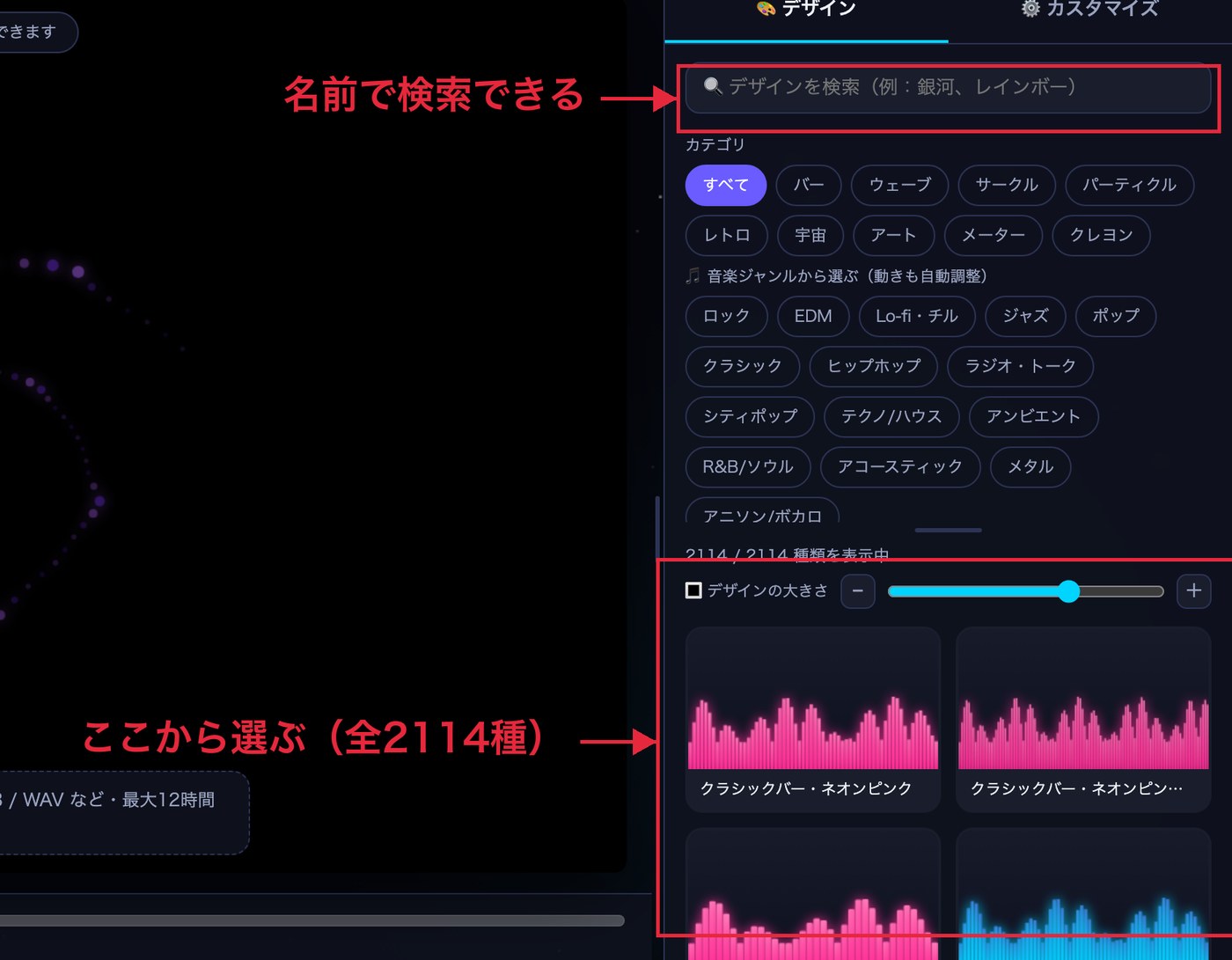
作成の要点
- パソコンで「ファイルを開く」を押し、音声または動画ファイルを読み込みます。ドラッグ&ドロップも使えます。
- 「デザイン」で形と色を選びます。迷ったら「絞り込み」で音楽ジャンル・雰囲気・使う場面から候補を絞れます。
- 必要なら「カスタマイズ」で「おすすめ設定(ワンタップ)」や「背景」を選びます。
- 「動画を書き出し」を押し、「音声あり」を選んで保存します。
手順の詳しい画面説明はオーディオスペクトラムの作り方にまとめています。ここでは、波形動画ならではの選び方に絞ります。
背景まで一緒に仕上げる
背景は「黒(純黒)」「グリーンバック(合成用・推奨)」「カスタム色」「画像を背景にする」「動画の映像を背景にする」の5種類です。音楽と波形だけのシンプルな動画なら「黒(純黒)」、ジャケットや写真を見せたいなら「画像を背景にする」を選べます。
「マーク・文字・画像」では、絵文字マーク、文字、画像を追加できます。曲名やチャンネル名を置く場合は、波形と重ならない位置に動かし、プレビューで読みやすさを確認します。
方法2:波形を編集ソフトで映像に重ねる
すでに背景動画や完成途中の映像がある場合は、波形だけを合成用素材として作る方法が向いています。「カスタマイズ」の「背景」で「グリーンバック(合成用・推奨)」を選び、波形動画を書き出します。
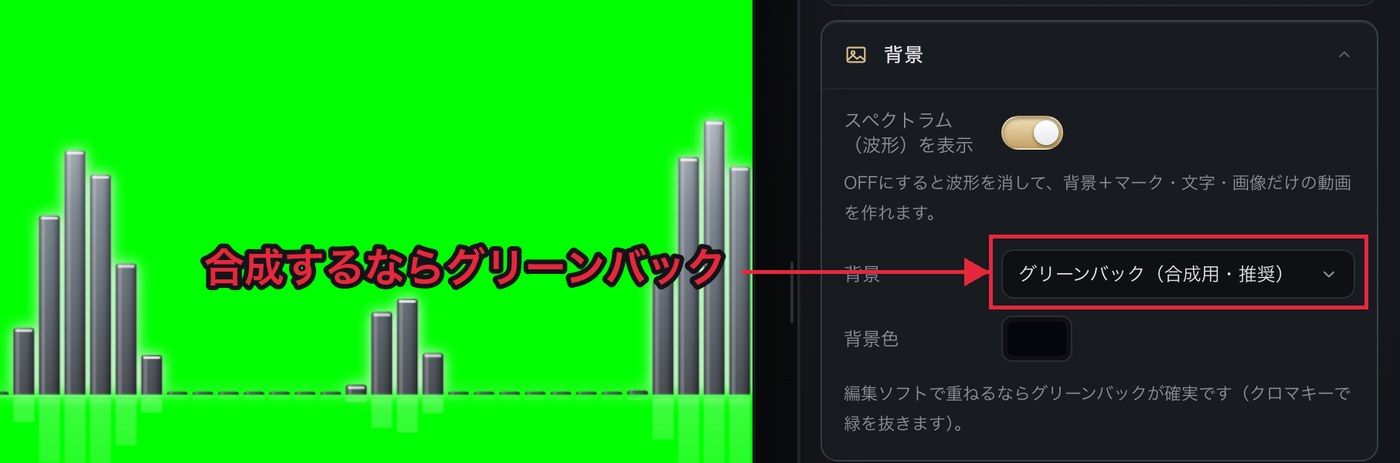
書き出した動画を編集ソフトへ読み込み、クロマキーで緑を抜けば、波形だけを別の映像に重ねられます。編集ソフトごとの操作はグリーンバックで合成する方法をご覧ください。
光る波形を重ねたいだけなら「黒(純黒)」で書き出し、編集ソフトで合成モードを「スクリーン」にする方法も手軽です(手順は上と同じページにあります)。緑を確実に抜きたい場合は「グリーンバック(合成用・推奨)」を使います。編集ソフトに元の音源がある場合は、音の二重を防ぐため、書き出し時に「音声なし(映像のみ)」を選びます。
音楽と声でデザインの選び方を変える
音楽の場合
リズムがはっきりした曲にはバーやメーター、やわらかい曲にはウェーブ、画面全体に変化を出したい曲にはパーティクルや宇宙などが候補になります。「おすすめ設定(ワンタップ)」には「バランス」「ダイナミック」「しっとり」「ボイス」があり、動きをまとめて変えられます。
ポッドキャスト・朗読・トークの場合
声が主役なら、「おすすめ設定(ワンタップ)」の「ボイス」から始めると迷いにくくなります。ボイスウェーブはバーのカテゴリにあり、上下の中央から伸び縮みするボイスメモ風のバーです。動きが強すぎると声より映像が目立つため、「動きの基本」の感度・大きさ・発光で整えます。
調整項目の意味や順番はデザインの選び方と調整のコツ、4つの設定の使い分けはおすすめ設定まとめで確認できます。
動きが弱い・強すぎるとき
まず「動きの基本」の感度を調整します。波形そのものの見える量は大きさ、光の強さは発光、置く高さは上下位置で変えられます。細かく整えたい場合だけ「動きの詳細調整」を開きます。最初からすべてのスライダーを動かす必要はありません。
縦長の波形動画を作るときの注意
音声ファイルだけを読み込んだ場合、出力は1280×720の16:9固定です。音声だけから縦長を直接選ぶ設定はありません。
縦長にするには、使いたい曲の音声が入った縦長の動画ファイル(例:1080×1920)を読み込みます。スペクトラムはその動画の音で動き、元の縦横比のまま書き出されます。読み込めるファイルは1つだけです。動画を読み込むと背景は自動で「動画の映像を背景にする」になるため、背景を「黒(純黒)」などにすれば動画の絵は映らず、高速方式で書き出せます。動画の絵も見せたいときは「動画の映像を背景にする」を選びます。この場合は実時間方式です。
縦長のShortsを作る場合は、縦長の動画ファイルを土台として読み込みます。2024年10月15日以降にアップロードされた、正方形または縦長で3分以内の対象動画がShortsに分類されます。詳しくはYouTube向けガイドで確認してください。
書き出す前に確認したいこと
- 端末:iPhone・iPad・Androidはプレビューできますが、書き出しはできません。パソコンのブラウザを使います。
- 音声:「動画を書き出し」を押したあとの確認で、そのまま投稿する動画なら「音声あり」を選びます。
- 背景:映像に重ねる素材なら「グリーンバック(合成用・推奨)」、そのまま完成させるなら「黒(純黒)」「カスタム色」「画像を背景にする」などから選びます。
- 形式:Chrome・Edgeで背景が「動画の映像を背景にする」以外なら高速方式のMP4になります。背景が「動画の映像を背景にする」の場合や非対応ブラウザでは実時間方式になり、ブラウザがMP4録画に対応していればMP4、非対応の古いブラウザではWebMになります。
書き出し前に、波形が小さすぎないか、文字や画像と重なっていないか、背景との色の差が十分にあるかもプレビューで見ます。音声を含める完成動画と、映像だけの合成素材では選ぶ内容が違うため、最後に「音声あり」「音声なし(映像のみ)」を確認します。
形式の違いはWebMとMP4の記事、書き出し時間の違いは書き出し時間の記事で詳しく説明しています。
よくある質問
音声波形とオーディオスペクトラムは同じですか
厳密には、波形は時間に沿った音の振幅、スペクトラムは周波数ごとの強さです。意味の違いはオーディオスペクトラムとはで解説しています。
文字やロゴも重ねられますか
「マーク・文字・画像」で、絵文字マーク、最大40文字の文字、画像を重ね、音に合わせて拍動させられます。