結論:かかる時間は「方式のちがい」で決まる
結論だけ知りたい方へ
- Audio Spectrum + の書き出しには、動画の長さより短く終わる「高速方式」と、動画の長さと同じだけかかる「実時間方式」の2つがあります。どちらも正常な動作です。
- どちらになるかは、主に動画ファイル(mp4など)を読み込んだかどうかと、使っているブラウザで決まります。動画ファイルを読み込むと、自動的に背景が「動画の映像を背景にする」に切り替わり、この設定のままだと実時間方式に固定されます。音声ファイル(mp3・wavなど)ではこの切り替えは起きません。
- 条件を満たしていても、途中でエンコードがうまくいかないと自動で実時間方式に切り替わることがあります。仕組み上の保険であり、失敗ではありません。
- 30分を超える音源、またはファイルサイズが大きい場合は、保存先ダイアログが出ないブラウザに限り実時間方式に回ることがあります。1時間のBGM動画は「30分を超える」に当てはまるので、Chrome・Edgeなど保存先ダイアログが出るブラウザで書き出すのが安心です。
「1時間の動画を書き出したら1時間かかった」という相談は、ほとんどの場合どちらの方式で動いていたかで説明がつきます。まずは仕組みから見ていきます。
なぜそうなるか:2つの書き出し方式の仕組み
Audio Spectrum + は、条件が揃えば映像と音声をまとめて先に作る「高速方式」で書き出します。リアルタイムで再生しながら録画しているわけではないため、動画の長さより短い時間で終わることがあります。裏で他の作業をしてもコマ落ちが起きない設計です。
一方、条件が揃わないときは、画面を実際に再生しながらその様子を録画する「実時間方式」で書き出します。再生を録画している以上、動画の長さと同じだけの時間がかかるのはこの方式では仕様どおりです。1時間の動画なら1時間が目安になります。
どちらの方式になるかを分けているのは、主に次の2点です。
- 動画ファイル(mp4など)を読み込んだかどうか。読み込むと、背景は自動的に「動画の映像を背景にする」に切り替わります。この設定のままだと、映像を再生しながら合成するため実時間方式に固定されます。背景を黒・グリーンバック・カスタム色・画像に変えれば高速方式の対象になります。音声ファイルではこの切り替えは起きません。
- 使っているブラウザが高速方式に対応しているか。対応していないブラウザでは、背景の設定にかかわらず実時間方式になります。
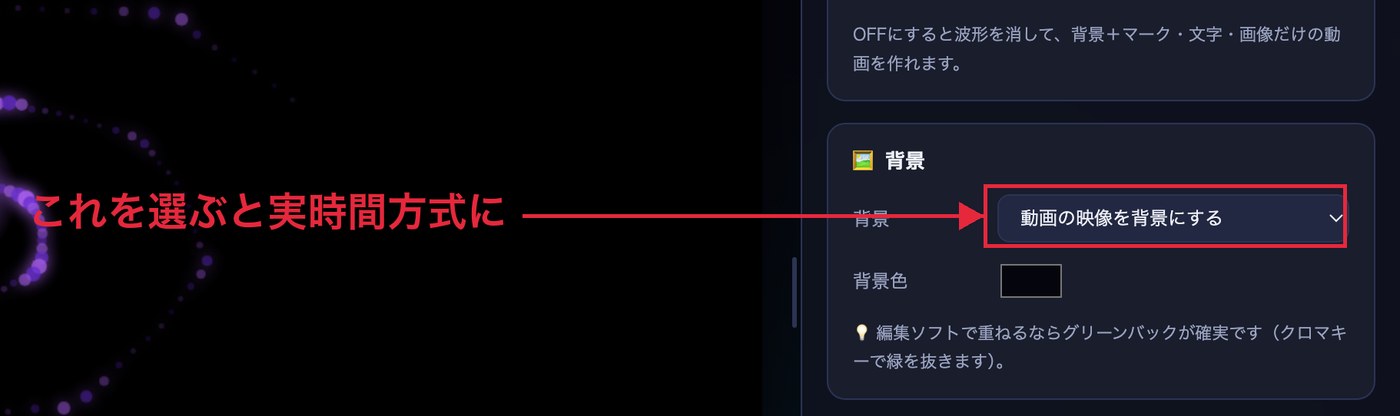
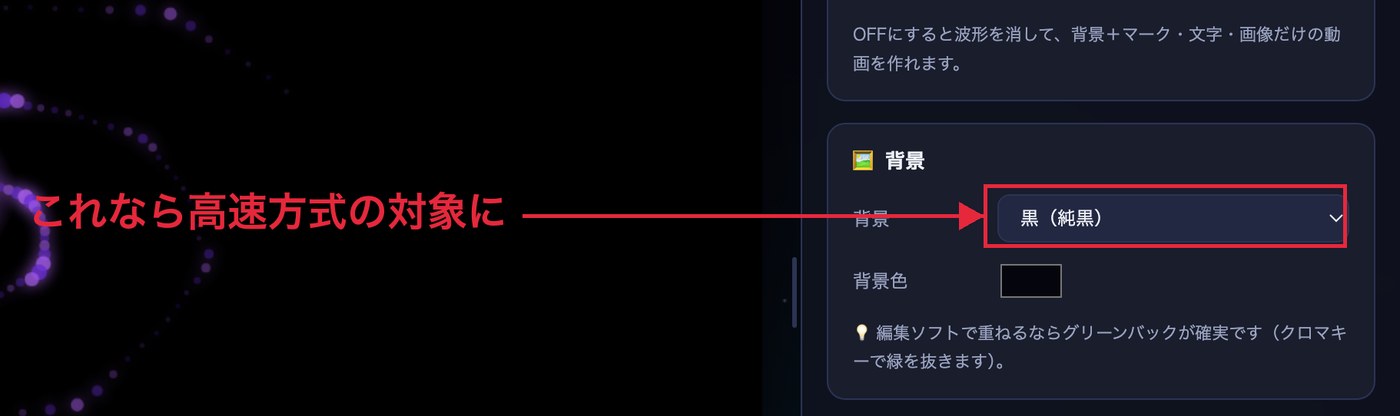
加えて、30分を超える音源、またはファイルサイズが大きい場合は、保存先を選ぶダイアログに対応したブラウザかどうかも関わります。対応ブラウザは書き出しながら少しずつディスクへ保存するためメモリを使い切りにくく、非対応ブラウザではこの長さ・大きさに限り実時間方式にまわります。
もうひとつ、条件を満たしていても高速方式が最後までうまくいくとは限らない点も知っておいてください。途中でエンコードに失敗すると自動で実時間方式に切り替わり、背景が黒でもグリーンバックでも動画の長さと同じだけ時間がかかることがあります。長い動画でこの切り替えが起きたときは、画面にお知らせが出ます。
自分がどちらになっているか判定する手順
今回どちらの方式で動いていたかは、次の順番で確認すると絞り込めます。
- 動画ファイルを読み込んだかどうかを確認する。mp4などの動画ファイルを読み込むと、背景は自動的に「動画の映像を背景にする」に切り替わります。この設定のままだと実時間方式で動くのが仕様です。動画と同じくらいの時間がかかったのは正常な動作なので、次の章「速くするために変えられること」を見てください。
- 使っているブラウザを確認する。背景が黒・グリーンバック・カスタム色・画像なのに時間がかかる場合は、ブラウザが高速方式に対応していない可能性があります。
- 30分を超える音源か、ファイルサイズが大きいかを確認する。どちらかに当てはまり、かつ保存先ダイアログが出ない・出方が違う場合は、その長さ・大きさのために実時間方式にまわっている可能性があります。
- 上のどれにも当てはまらないのに時間がかかった場合。高速方式が始まったものの、途中で実時間方式に自動で切り替わった可能性があります。長い動画なら画面のお知らせを確認してください。出ていれば、それは正常な保険機能です。
なお、進み具合(%表示)が途中で止まって見えるのは別の話です。100%近くまで来たあと、保存し終えるまでの間は表示が動かないタイミングがあります。詳しくは書き出しが途中で止まる・進まないときに見る5か所にまとめています。
速くするために変えられること
- 動画ファイルを読み込んだ場合は、背景を「動画の映像を背景にする」以外に変える。自動でこの背景になりますが、映像を背景として使う必要がなければ、黒・グリーンバック・カスタム色・画像に変えれば高速方式の対象になります。映像背景が必要な場合は、時間がかかること自体は避けられません。
- 最新のChromeまたはEdgeで書き出す。高速方式への対応状況はブラウザによって差があります。ふだん使っているブラウザで時間がかかる場合、Chrome系で試すと方式が変わることがあります。
- URLに
?legacyが付いていないか確認する。付いていると意図的に実時間方式へ固定する設定になります。ブックマークやリンク共有時にURLがそのままになっていないか確認してください。 - 30分を超える音源やファイルサイズが大きい場合は、保存先を選ぶダイアログが出るブラウザで書き出す。ディスクに直接保存できるブラウザのほうが安定しやすくなります。
ありがちな失敗
- 「動画が長いから時間がかかる」と思い込む。時間を決めているのは長さそのものより方式のちがいです。短い動画でも実時間方式ならその長さぶんかかり、長い動画でも高速方式ならその長さより短く終わります。
- webmとmp4の話と、時間がかかる話を混同する。拡張子は書き出しに使われた方式の結果であって、時間がかかる原因そのものではありません。webm・mp4の分かれ方は書き出したファイルが「.webm」になる理由と、MP4で出し直す方法にまとめています。
- 途中で実時間方式に切り替わったことに気づかず、毎回同じくらい時間がかかると思い込む。同じ設定・ブラウザでもエンコード状況によって切り替わりが起きます。次回は切り替わらず高速に終わることもあります。
- 時間がかかっている間、別の作業をするのを我慢してしまう。実時間方式でも高速方式でも、タブを切り替えたり最小化したりしても止まらない設計です。他の作業をしながら待って問題ありません。ただしパソコン本体がスリープに入ると書き出しは止まります。長い書き出しの間は、電源設定でスリープしないようにしておくと安心です。
よくある質問
どちらの方式になるかを、自分で選ぶことはできますか
背景の設定は自分で選べます。動画ファイルを読み込むと背景は自動で「動画の映像を背景にする」になるので、これを黒・グリーンバック・カスタム色・画像に変え、Chrome系の最新ブラウザで書き出せば高速方式の対象になります。ただし最後まで成功するかは状況によるため、確実に保証されるものではありません。
実時間方式でかかる時間の目安はどのくらいですか
実時間方式は画面を再生しながら録画する仕組みのため、目安は動画の長さとほぼ同じです。正確な秒数まで一致するとは限りません。
書き出しに料金はかかりますか
かかりません。完全無料で、高速方式・実時間方式のどちらで書き出しても追加費用は発生しません。
YouTubeに上げる前提で、どちらの方式でも問題ありませんか
問題ありません。YouTube向けの書き出し設定はYouTube にアップするための書き出し設定に、1時間のBGM動画を作る手順全体は作業用BGM 1時間動画を作る手順にまとめています。