最初に「歌詞が主役か、音楽が主役か」を決める
同じ一枚絵の動画でも、歌詞を読ませたい動画と、曲の雰囲気を見せたい動画では画面の作り方が違います。歌詞を主役にするなら中央付近に大きな文字を置き、背景と波形を控えめにします。音楽を主役にするなら歌詞は下部などに整理し、波形やジャケットを見せます。
| 完成形 | 歌詞 | 波形 |
|---|---|---|
| 歌詞を読ませる | 中央寄り・大きめ・1〜2行 | 下部や左右へ小さめ |
| 曲の雰囲気を見せる | 下部・短く切り替える | 中央下や円形で見せる |
| 歌ってみた・カバー | 人物の顔を避ける | イラストの余白へ置く |
背景の選び方や歌声に合う波形は歌ってみた・カバー曲に合う波形動画で扱っています。この記事では、歌詞の情報設計と編集順に絞ります。
歌詞を「歌うまとまり」で分ける
まず歌詞全文を動画編集画面へ貼るのではなく、表示する単位に分けます。句読点だけでなく、息継ぎ、メロディーの区切り、意味のまとまりを基準にすると、歌と文字が一緒に入ってきます。
- 歌詞をAメロ、Bメロ、サビなどの区間に分ける
- 各区間を、画面に出す1〜2行へ分ける
- 長い一文は意味が切れない位置で二つに分ける
- 同じ言葉の繰り返しも、実際に歌う回数だけ用意する
- 間奏や無音部分は文字を消す区間として記録する
歌詞表を先に作る
「開始時刻/終了時刻/表示する歌詞」の3列だけの表を用意すると、編集画面で迷いません。最初は秒単位で置き、あとから歌い出しへ細かく合わせます。
一枚絵・歌詞・波形を同じ場所に置かない
画面には、視線が集まる場所を一つ作ります。人物の顔、曲名、歌詞、強く光る波形をすべて中央に重ねると、何を見ればよいか分からなくなります。
- 人物の顔:歌詞と波形を避ける
- 歌詞:背景との明るさの差をつけ、端へ寄せすぎない
- 波形:歌詞の背後ではなく、下部・左右・人物の周囲など別の余白へ置く
- 曲名・作者名:常時表示するなら歌詞より小さくする
背景が場所によって明るく変わる場合は、歌詞に薄い影や半透明の帯を使います。縁取りを太くしすぎると文字自体がつぶれるため、小さい画面でも読めるか確認します。
一枚絵・音楽・波形で歌詞動画を作る手順
- 完成音源と一枚絵を用意する。音源、画像、フォントを動画に使えるか確認します。歌詞を掲載・公開できる権利も、権利者や配信先の案内で確認してください。
- 歌詞表を作る。歌い出しと歌い終わりのおおよその時間を記録します。
- 波形素材を作る。パソコンでAudio Spectrum +へ完成音源を読み込み、歌詞を置かない余白へ波形を配置します。
- 合成用の背景を選ぶ。編集ソフトで一枚絵と歌詞を重ねる場合は「グリーンバック(合成用・推奨)」で書き出し、クロマキーで緑を抜きます。黒背景で書き出し、編集側でスクリーン合成する方法もあります。
- 「音声なし(映像のみ)」で書き出す。編集ソフト側に完成音源を置くなら、音の二重再生を防げます。
- 編集ソフトへ重ねる。下から一枚絵、完成音源、波形素材、歌詞の順に置きます。
- 歌詞を時間に合わせる。歌い出しよりわずかに早く読める状態を目安に、実際に再生して調整します。
- 全編を確認して書き出す。誤字、行の切れ方、表示時間、音の終わりを確認します。
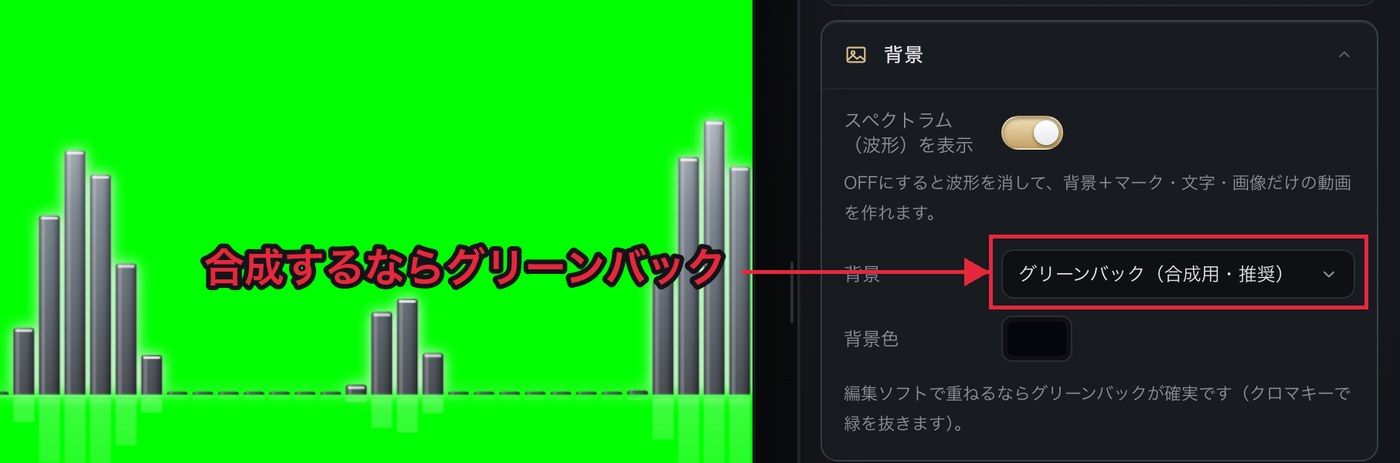
Audio Spectrum +は歌詞を一行ずつ自動で切り替える字幕編集ツールではありません。「マーク・文字・画像」の文字は最大40文字で、曲名などを固定表示する用途に向きます。本格的な歌詞の時間合わせは動画編集ソフトで行います。波形素材の合成方法はグリーンバックで合成する方法をご覧ください。
歌詞のタイミングは、目より耳で合わせる
最初はフレーズ単位で置く
一文字ずつ色を変える作業から始めると調整量が増えます。まずフレーズ全体を歌い出しから歌い終わりまで表示し、曲全体を通して違和感がない状態を作ります。
次の歌詞を早く出しすぎない
次のフレーズが大きく先に見えると、今聞いている言葉より先を読んでしまいます。基本は今歌っている行だけを見せ、必要なら次の行を小さく補助表示します。
間奏では文字を休ませる
歌がない場面まで前後の歌詞を残すと、歌詞が鳴っているように誤解されます。間奏は文字を消し、一枚絵と波形だけにすると、次の歌い出しにも変化が生まれます。
最後はスマートフォン相当の大きさで見る
パソコンの編集画面で読めても、小さな再生画面では読めないことがあります。書き出す前に表示を小さくし、2行の幅、ふりがな、英語の長い単語が欠けないか確認します。
よくある失敗と直し方
| 失敗 | 直し方 |
|---|---|
| 一度に4〜5行出して読めない | 意味のまとまりで1〜2行に分け、表示を切り替える |
| 波形の発光で文字が消える | 波形を別の余白へ移し、発光と大きさを下げる |
| 歌い出しと文字がずれる | 歌詞表の開始時刻を直し、該当区間の前後も続けて再生する |
| 音が二重に聞こえる | 波形素材を「音声なし」で書き出すか、編集側で一方をミュートする |
| 歌詞に誤字がある | 書き出し前に音源を聞きながら全文を一行ずつ照合する |
| 素材を使えるか分からない | 音源・歌詞・画像・フォントを個別に確認し、不明な素材は使わない |
よくある質問
Audio Spectrum +だけで歌詞を一行ずつ切り替えられますか?
本格的な歌詞の時間合わせは動画編集ソフトで行います。Audio Spectrum +では波形素材を作り、編集ソフトで歌詞を重ねる方法が適しています。
歌詞は画面に何行出せばよいですか?
まず1〜2行を基準にし、歌うまとまりごとに切り替えます。短い繰り返しなら1行、意味が続く場合は2行にすると読みやすくなります。
波形動画の音声はあり・なしのどちらで書き出しますか?
編集ソフト側へ元の音源を置くなら「音声なし(映像のみ)」を選びます。Audio Spectrum +で作った動画をそのまま完成品として使う場合は「音声あり」です。