結論:マイ設定はブラウザの中に保存されている
結論だけ知りたい方へ
- 「マイ設定」は、今使っているブラウザの中だけに保存されます。ブラウザのデータを消す・別のブラウザで開く・別のパソコンで開くと、保存したはずの設定は表示されません。壊れたわけではなく、そもそも別の場所を見ています。
- 消えても困らないようにするには、マイ設定の欄にある「⬇️ ファイルに保存」で.jsonファイルに書き出しておきます。
- そのファイルを「⬆️ ファイルを読み込む」(またはドラッグ&ドロップ)で読み込めば、別のパソコン・別のブラウザでも同じ設定が復元できます。
- 保存できる一覧は共通で1つですが、名前を付けて保存した直後は30件に、ファイルから読み込んだ直後は60件に切り詰められます(あとで詳しく説明します)。
Audio Spectrum + の「マイ設定」は、色・背景・動きの調整などをまとめて名前付きで保存できる機能です。会員登録やログインは不要な代わりに、保存先はあなたが今使っているブラウザの内部になります。この「どこに保存されているか」を知っておくだけで、多くの「消えた」は防げます。
なぜ消えるのか(保存されている場所の仕組み)
マイ設定は、ブラウザの保存領域(ローカルストレージ)に書き込まれます。サーバーやアカウントには送られていません。次のようなことをすると、保存した内容はそのパソコン・そのブラウザから見えなくなります。
- ブラウザの設定から「閲覧履歴・キャッシュ・サイトデータを削除」した
- シークレットモード(プライベートブラウズ)で保存し、ウィンドウを閉じた
- Chromeで保存したものを、Safariや別のパソコンで開こうとしている
- パソコンを買い替えた、OSを再インストールした
どれも「消えた」というより「別の保存場所を見ている/保存領域ごと消した」に近い状態です。データを消す操作をしていないのに見当たらないときは、保存時に名前欄が空で「設定の名前を入れてください」と表示され、そもそも保存できていなかった可能性もあります。
消えない保存のしかた:.jsonファイルに書き出す
この弱点を補うために、マイ設定はファイル(.json)として書き出したり読み込んだりできます。書き出したファイルはダウンロードフォルダなどに実体として残るので、ブラウザのデータを消しても影響を受けません。同じファイルを読み込めば、保存していた内容がそのまま復元されます。
やることは2つだけです。①ときどき「⬇️ ファイルに保存」でバックアップを作る、②別の環境で使いたくなったら「⬆️ ファイルを読み込む」。手順を画像つきで説明します。
手順1:名前を付けて保存する
まず、今の「デザイン+色+背景+動き」の組み合わせに名前を付けて保存します。右側の設定パネルにある「カスタマイズ」タブを開くと「マイ設定」の欄があります(欄の見出しを押して開いてから操作します)。
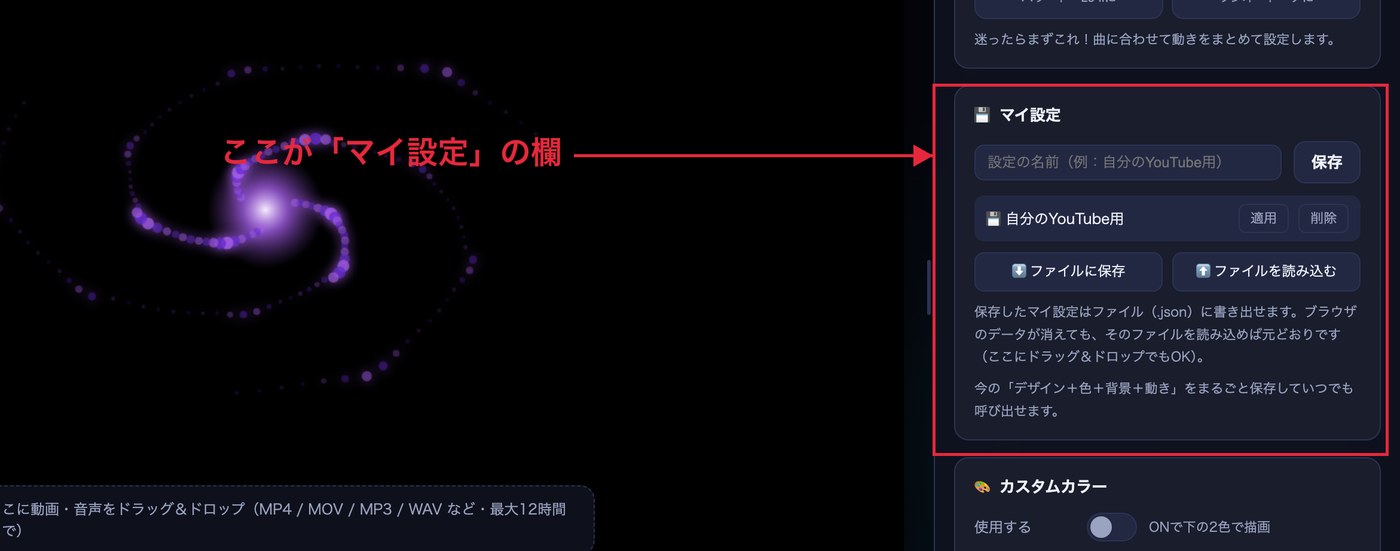
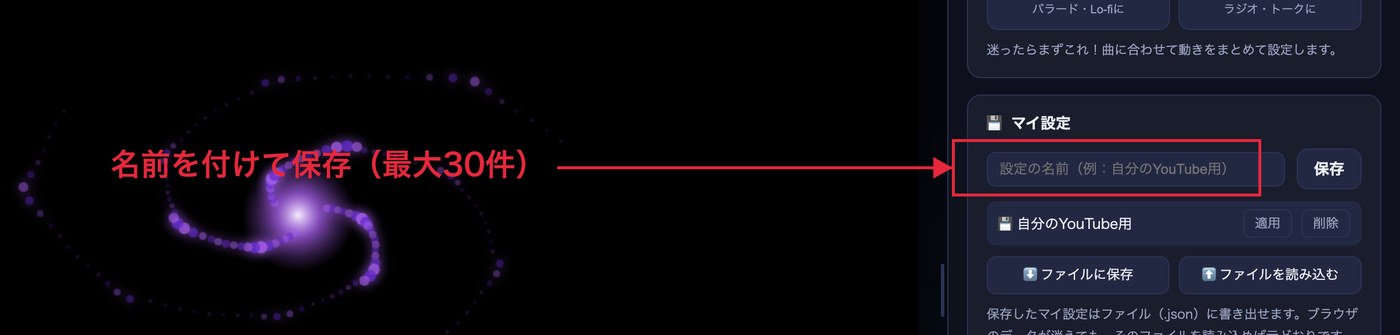
名前欄が空のまま保存を押すと「設定の名前を入れてください」と表示されて保存できません。保存できると「💾 マイ設定に保存しました」と表示され、一覧の各項目には「適用」(呼び出す)と「削除」のボタンが付きます。
手順2:ファイルに書き出す
一覧に保存した設定を、.jsonファイルとして手元に残します。「⬇️ ファイルに保存」を押すだけです。
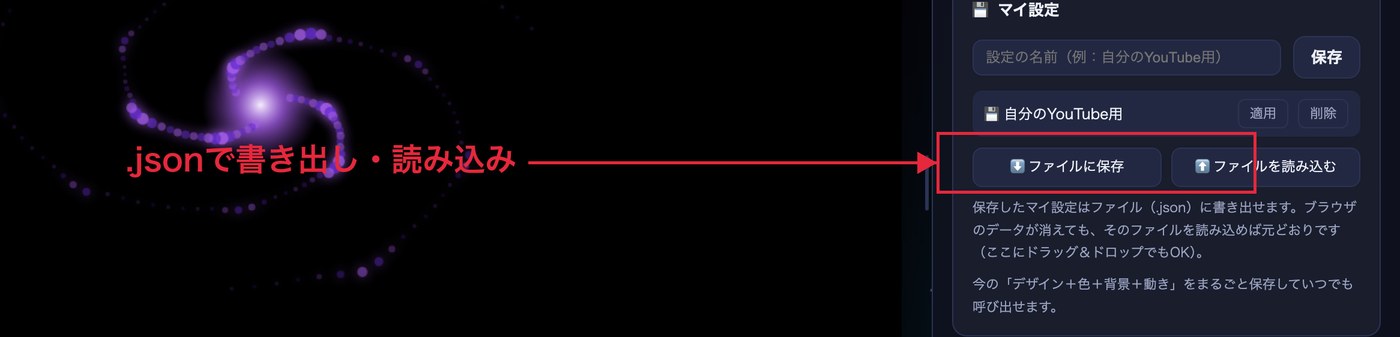
押すと、そのとき一覧にある設定が全部まとめて1つの.jsonファイルとしてダウンロードされ、「💾 ファイルに保存しました:(ファイル名)」と表示されます。ファイル名には保存した日付が入ります(例:audiospectrum-mysettings_20260823.json)。一覧が空の状態で押すと、書き出す中身がないため「保存されたマイ設定がありません」と表示されるだけです。ダウンロードされたファイルは、あとで別のパソコン・別のブラウザに移すときに使うので、わかりやすい場所に置いておいてください。
手順3:ファイルから読み込む
別のパソコンやブラウザ、あるいはデータを消したあとのブラウザで、同じ「マイ設定」欄にある「⬆️ ファイルを読み込む」を押し、さきほどの.jsonファイルを選びます。マイ設定欄の枠にファイルをドラッグ&ドロップしても読み込めます。
読み込みに成功すると「✅ マイ設定を◯件 読み込みました」と表示され、一覧に追加されます。ファイルから読み込んだ直後の一覧は最大60件まで残ります。ただし一覧そのものは、名前を付けて保存するときと同じ1つの一覧です。60件近くまで読み込んだあと、この一覧に対して「保存」を1回でも押すと、そのタイミングで一覧は30件に切り詰められます(詳しくは次の章)。
読み込むときの細かい挙動
- 名前も中身も完全に同じ設定は、重複して追加されません。すでに一覧にある設定と同じファイルをもう一度読み込むと「すでに同じマイ設定が入っています」と表示され、件数は増えません。二重に増やさないための仕様です。
- 名前は同じでも中身が違う場合は、別の設定として追加されます。このとき、名前が「〇〇 (2)」のように自動で連番付きに変わり、もとの「〇〇」と両方が一覧に残ります。
- マイ設定の.jsonファイルではないファイルを選ぶと、エラーになります。「⚠️ このファイルは読み込めません(マイ設定の .json ファイルを選んでください)」と表示され、一覧には何も追加されません。
- 一覧は「名前を付けて保存」と「ファイルの読み込み」で共有されています。読み込みは一覧を最大60件まで残しますが、その状態のまま名前を付けて保存を1回でも行うと、一覧はそのタイミングで30件に切り詰められ、あふれた分は一覧から見えなくなります。切り詰められた分も、読み込んだ.jsonファイル自体には残っているので、もう一度そのファイルを読み込めば戻ります。
ありがちな失敗
- 「保存」ボタンだけで満足してしまう。名前を付けて保存しただけでは、まだブラウザの中にあるだけです。大事な設定ができたら、そのつど「⬇️ ファイルに保存」まで済ませておくと、あとで慌てずに済みます。
- 「消えた」のではなく「見ているブラウザが違う」だけのことが多い。ふだんChromeで保存していて、たまたまSafariや別のパソコンで開くと一覧が空に見えますが、Chrome側にはまだ残っています。保存したときと同じブラウザ・同じパソコンで確認してください。
- ファイルを読み込んだ直後に「保存」を押して、一覧が減る。前の章のとおり、60件まで読み込んだ状態で名前を付けて保存を1回でも押すと、一覧は30件に切り詰められます。読み込み直後に手を加えるのは避け、まず内容を確認してから必要な操作をしてください。
- ファイル名が日付だけなので、同じ日に何度も書き出すと見分けがつきにくくなる。1日に何度も書き出すと似た名前のファイルがダウンロードフォルダに増えていきます。用途ごとにファイル名を変えて手元で整理しておくと迷いません。
よくある質問
マイ設定を使うのに料金はかかりますか
かかりません。Audio Spectrum + は完全無料で、マイ設定の保存・ファイルへの書き出し・読み込みもすべて追加費用なしで使えます。
スマホでもマイ設定を保存できますか
マイ設定の保存自体はできますが、そもそも動画の書き出しはパソコン(Chrome推奨)でのみ行えます。スマホでできることの範囲はスマホで動画を書き出しできない理由と対処法にまとめています。
一覧の「削除」を押すと、.jsonファイルの中身も消えますか
消えません。「削除」は今のブラウザの一覧から消すだけで、書き出し済みの.jsonファイルには影響しません。ファイルを読み込み直せば、また一覧に戻ります。