結論:ほぼ「音声なし」を選んでいます
結論だけ知りたい方へ
- 「動画を書き出し」を押すと、その直後に必ず「音声はどうしますか?」という確認画面が出ます。ここで左のボタン(音声なし(映像のみ))を押すと、音がまったく入らない動画ができます。
- 音を入れたいときは、右の「音声あり」を押してください。これが初期設定でもあります。
- 設定を変えて書き出し直すだけで直ります。曲やファイルが壊れているわけではありません。
- 書き出している最中にパソコンから音が聞こえないのは正常です。出来上がったファイルにはきちんと音が入ります。
Audio Spectrum + は、書き出しのたびに音を入れるかどうかを聞く作りになっています。編集ソフトで自分の音源トラックと重ねる方にとっては、音が二重にならないよう「音声なし」で書き出せることが必要だからです。そのぶん、そのまま投稿したい方が急いで操作すると、意図せず「音声なし」を選んでしまうことがあります。
原因1:書き出し直前の確認画面で左のボタンを押した
いちばん多いのがこれです。「動画を書き出し」を押すと、他の何よりも先にこの画面が出ます。保存先を選ぶダイアログよりも前です。
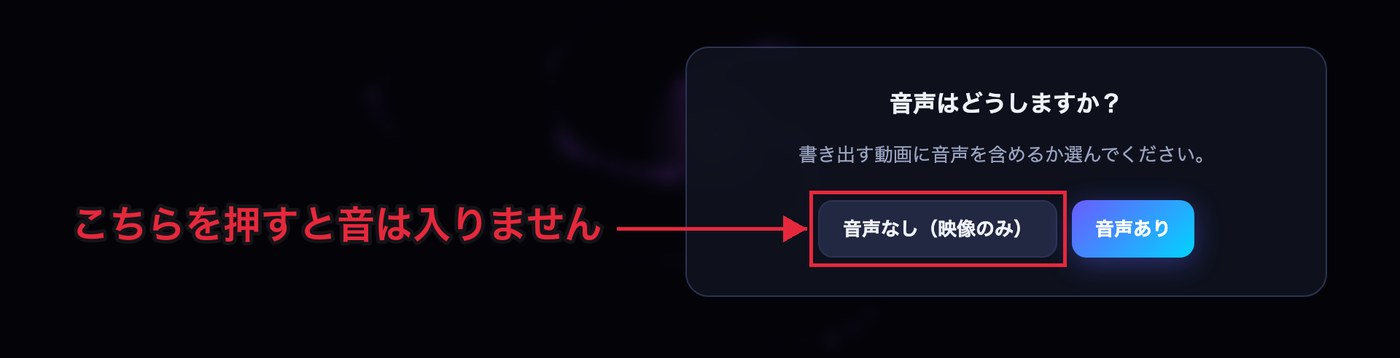
2つのボタンは横に並んでいて、そのときの設定に合わせて片方が明るく強調されます。左右どちらを押したかで結果が決まるので、急いでいるときほど、押す前に文字を読むようにしてください。
なお、この画面の外側をクリックすると、書き出し自体が取り消されます。何も起きなかったように見えたときは、書き出しが中止されただけなので、もう一度「動画を書き出し」から始めてください。
原因2:映像の下の「音声」が「音声なし」のままだった
確認画面で選んだ内容は、映像のすぐ下にある「音声」の欄にも反映されます。そして次に書き出すときの初期値になります。つまり、一度「音声なし」で書き出すと、次の書き出しでも「音声なし」が強調された状態で確認画面が出ます。

「1本目は編集用に音声なしで出して、2本目はそのまま投稿用に出す」というような使い方をしていると、ここが前回のままになっていて取りこぼしが起きます。書き出す前にこの欄を確認しておくと、確認画面での押し間違いも減ります。
この欄と確認画面は連動しているので、どちらで直しても構いません。ここで「音声あり」に切り替えておけば、確認画面でも「音声あり」が強調された状態で出てきます。
原因3:動画を背景に使い、その動画に音が入っていなかった
背景の選択で「動画の映像を背景にする」を選んだときだけ、動きが少し変わります。この場合は、読み込んだ動画ファイルをそのまま再生しながら録画する方式に切り替わり、できあがる動画の音は、その読み込んだ動画ファイルの音になります。
そのため、読み込んだ動画が「映像だけで音声トラックが入っていないファイル」だった場合、「音声あり」を選んでいても、できあがりは無音になります。動画編集ソフトで映像だけを書き出したもの、無音で撮影した素材動画などが該当します。
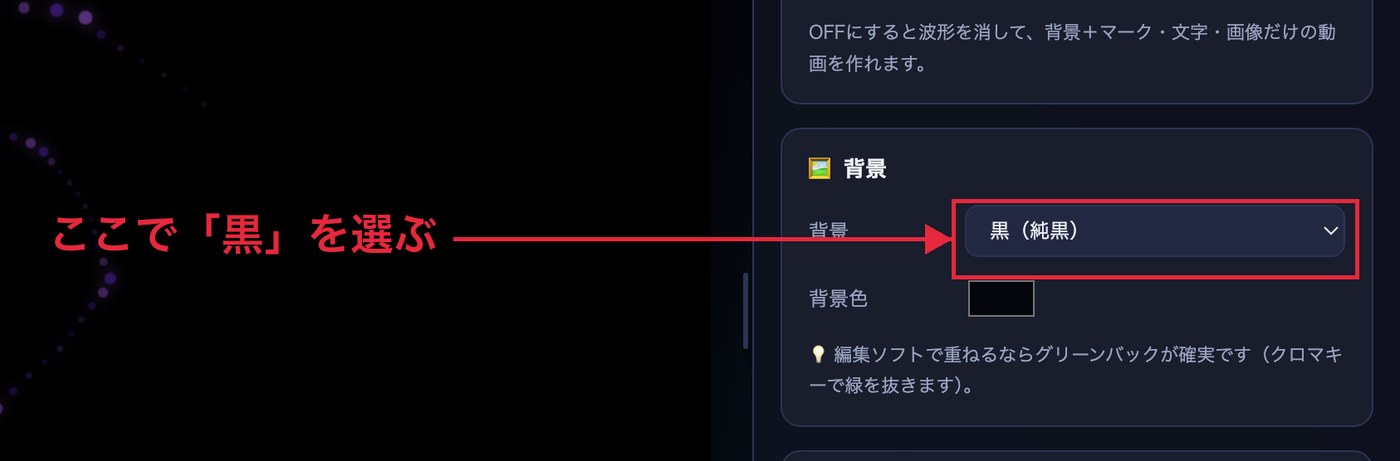
見分け方は簡単です。読み込んだ動画をツール上でそのまま再生してみて、音が聞こえるかどうか確かめてください。ここで無音なら、元のファイルに音が入っていません。その場合は音声ファイル(MP3・WAVなど)を別に用意して読み込むか、背景を「黒(純黒)」やグリーンバックなどに変えたうえで音源ファイルを読み込み直してください。
背景の選び方そのものについては、デザインの選び方と「動きの基本・詳細調整」の意味と、合成前提で作る場合のグリーンバックで合成する方法もあわせてご覧ください。
原因4:ファイルには音が入っているが、再生する側で鳴っていない
設定はすべて合っているのに音が出ない、というときは、動画ファイルではなく再生している側を疑ってみてください。
ChromeやEdgeで書き出した場合、動画は基本的にMP4(音声はAAC)で保存されます。この形式はほとんどの再生ソフト・編集ソフトでそのまま扱えます。一方、条件によっては拡張子が「.webm」になることがあります。.webmは音声も別の形式で記録されるため、お使いの再生ソフト・編集ソフトによっては、ファイルそのものを開けなかったり、映像は表示されるのに音だけ鳴らなかったりすることがあります。
拡張子が「.webm」になっていた場合は、書き出したファイルが「.webm」になる理由と、MP4で出し直す方法に、なぜそうなるのかと、MP4で出し直す手順をまとめてあります。まずはそちらをご覧ください。
また、YouTubeへ投稿する場合は、.webmのままでもアップロードできます。手元の再生ソフトで音が鳴らなかっただけで、投稿には支障がないケースもあります。投稿向けの設定はYouTube にアップするための書き出し設定にまとめています。
あわせて、パソコン本体の音量、再生ソフト側の音量、外部スピーカーやイヤホンの接続もひととおり確認してください。別の音楽ファイルを再生してみて、そちらも鳴らなければパソコン側の問題です。
「書き出し中に音が聞こえない」のは正常です
ここは誤解されやすいところです。書き出しが始まると、パソコンのスピーカーからは何も聞こえなくなります。曲が流れないので「音が入っていないのでは」と不安になりますが、これは意図してそうしています。
Audio Spectrum + は、書き出し中だけスピーカーへの出力を切っています。長い曲を書き出すあいだ、ずっと大音量で曲が流れ続けると作業の邪魔になるためです。ファイルに書き込まれる音は、スピーカーへ流れる音とは別の経路で処理されているので、スピーカーを止めても書き出される音には影響しません。
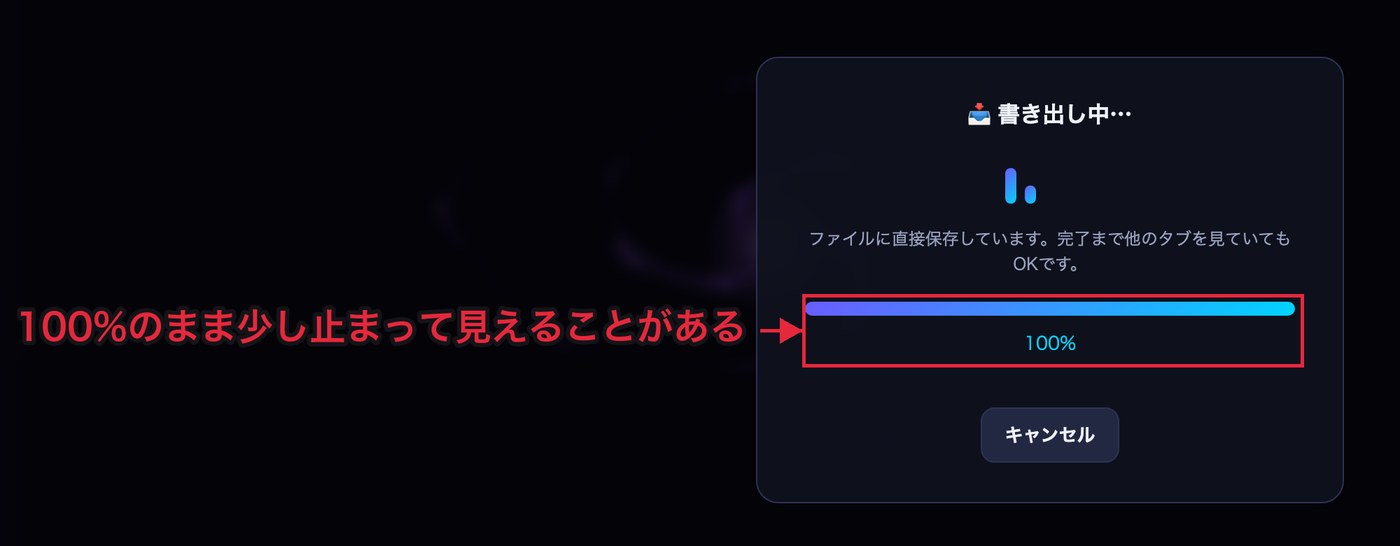
書き出しが終わった時点で、スピーカーへの出力は自動的に元に戻ります。書き出し後に再生ボタンを押しても音が鳴らない、という場合は、ページを再読み込みしてもう一度お試しください。
進捗が進まないように見えるときの話は、書き出しが途中で止まる・進まないときに見る5か所にまとめてあります。
出し直す手順
原因が分かったら、次の流れでもう一度書き出してください。設定を変えるだけなので、曲を読み込み直す必要はありません。
- 映像の下にある「音声」の欄を見て、「音声あり」が選ばれているか確認する
- 背景を「動画の映像を背景にする」にしている場合は、その動画に音が入っているかを再生して確かめる
- 「動画を書き出し」を押す
- 「音声はどうしますか?」の画面で、右の「音声あり」を押す
- 保存先を選び、書き出しが終わるまで待つ
- できたファイルを再生して、音が入っているか確認する
なお、書き出しを押したあとには「ファイルを確認中…」という画面が出て、読み込んだ音声を最後まで正しく扱えるかどうかを先に調べています。ここで問題が見つかった場合は警告が表示され、書き出し自体が始まりません。裏を返せば、書き出しが最後まで終わったのに無音だったというときは、ファイルが壊れているわけではなく、上の原因1〜3のどれかだと考えてよいでしょう。
ありがちな勘違い
- プレビューの再生音が小さかったから、という理由ではありません。プレビューで聞こえる音の大きさと、書き出される動画の音の大きさは連動していません。書き出しでは元のファイルの音がそのまま使われます。
- デザインや色の設定は音に関係しません。形・色・動きの調整はすべて映像だけの設定です。どれを選んでも音の有無は変わりません。
- 「音声なし」で書き出したファイルに、あとから音を戻すことはできません。音声トラック自体が入っていないため、もう一度「音声あり」で書き出し直すのがいちばん確実です。
- ファイルサイズでは判断できません。波形動画は映像のデータが大半を占めるため、音声の有無でファイルサイズが大きく変わるわけではありません。実際に再生して確かめてください。
よくある質問
毎回「音声はどうしますか?」と聞かれるのを省略できますか
省略はできません。押し間違いによる作り直しを防ぐため、書き出しのたびに必ず確認する作りにしています。ただし、映像の下の「音声」の欄で先に選んでおけば、確認画面ではその選択が強調された状態で出てきます。
「音声なし」はどんなときに使いますか
動画編集ソフトで、自分で用意した音源トラックと重ねる場合に使います。映像だけを書き出しておけば、音が二重になりません。グリーンバックで合成する作り方をしている方は、こちらを使うことが多いです。
編集ソフトに読み込んだら、音声トラックが出てきません
まず、ファイルの拡張子を確認してください。「.webm」になっている場合は、編集ソフト側が対応していない可能性があります。書き出したファイルが「.webm」になる理由と、MP4で出し直す方法を参考に、MP4で書き出し直すのが確実です。拡張子が「.mp4」なのに音声トラックが出てこない場合は、「音声なし(映像のみ)」で書き出したファイルだと考えられます。
スマホで書き出したら音が入りませんでした
iPhone・iPad・Androidでは、そもそも動画の書き出しができません。詳しくはスマホで動画を書き出しできない理由と対処法をご覧ください。
音源ファイルを差し替えたら、また「音声なし」に戻りますか
戻りません。「音声」の欄の選択は、ファイルを読み込み直しても引き継がれます。前回「音声なし」で書き出した方は、そのまま残っている可能性があるので確認してください。