結論:大きく変わったのは「デザインの数」「見た目」「操作の並び」の3つ
- デザインが3,350種類に:新カテゴリ「プレミアム」に形を12種類、金属の色を4色追加しました。
- 画面が金属調に:グラファイト(濃いグレー)の地にシルバーとシャンパンゴールドを合わせた、落ち着いた見た目です。ライトモードもあります。
- 操作がシンプルに:よく使うボタンと設定を上に、細かい設定を下にまとめました。
- そのほか:ツールを開くと「最新の記事」の案内が出るようになり、最初に選ばれているデザインが「クロームバー(クローム)」に変わりました。
いままでどおり完全無料・商用利用可で、書き出しの仕組みや保存済みの「マイ設定」もそのまま使えます。
新しいデザイン:カテゴリ「プレミアム」の12種類
細い線と金属の光沢を中心にした、上品な見た目のデザインです。ジャズやクラシック、ブランドの紹介動画など、にぎやかさより雰囲気を大事にしたい動画に向いています。
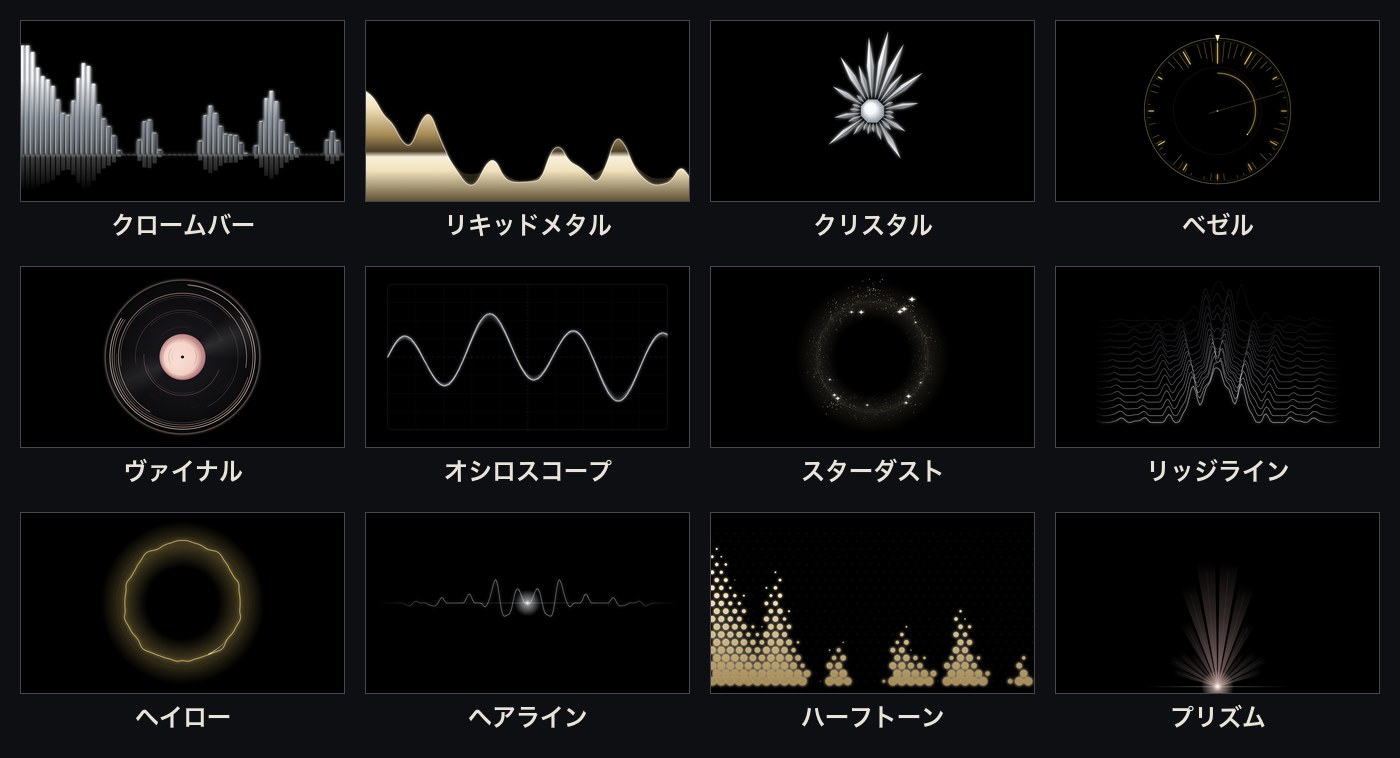
| 名前 | どんな見た目か |
|---|---|
| クロームバー | 金属の光沢がある棒が並ぶ定番の形。床に淡く映り込みます |
| リキッドメタル | なめらかな波を液体の金属のように塗りつぶした形 |
| クリスタル | 中心から結晶のかけらが放射状に伸びる形 |
| ベゼル | 高級時計の文字盤のような円と目盛り。音に合わせて目盛りが伸び縮みします |
| ヴァイナル | レコード盤の溝に音の動きが走り、中央のラベルがゆっくり回ります |
| オシロスコープ | 方眼の上を光る線が走る、計測器のような形 |
| スターダスト | 光の粒が輪の形に集まってきらめきます |
| リッジライン | 細い線が何本も奥へ重なる山並み |
| ヘイロー | 一本の光の輪を中心に、淡い光と光の点が静かに巡るシンプルな円形です |
| ヘアライン | 極細の1本線と、中央の小さな光の点 |
| ハーフトーン | 印刷の網点のような点の集まり。音量で点の大きさが変わります |
| プリズム | 画面の下の中央から、光の帯が扇のように広がります |
金属の色が4色増えました
色にもクローム/ローズゴールド/シャンパンゴールド/チタニウムの4色を足しました。明るいところと暗いところが交互に入る塗り方で、金属らしい光沢が出ます。プレミアムの形だけでなく、これまでのバーやサークルなど、クレヨン以外のすべての形で選べます。
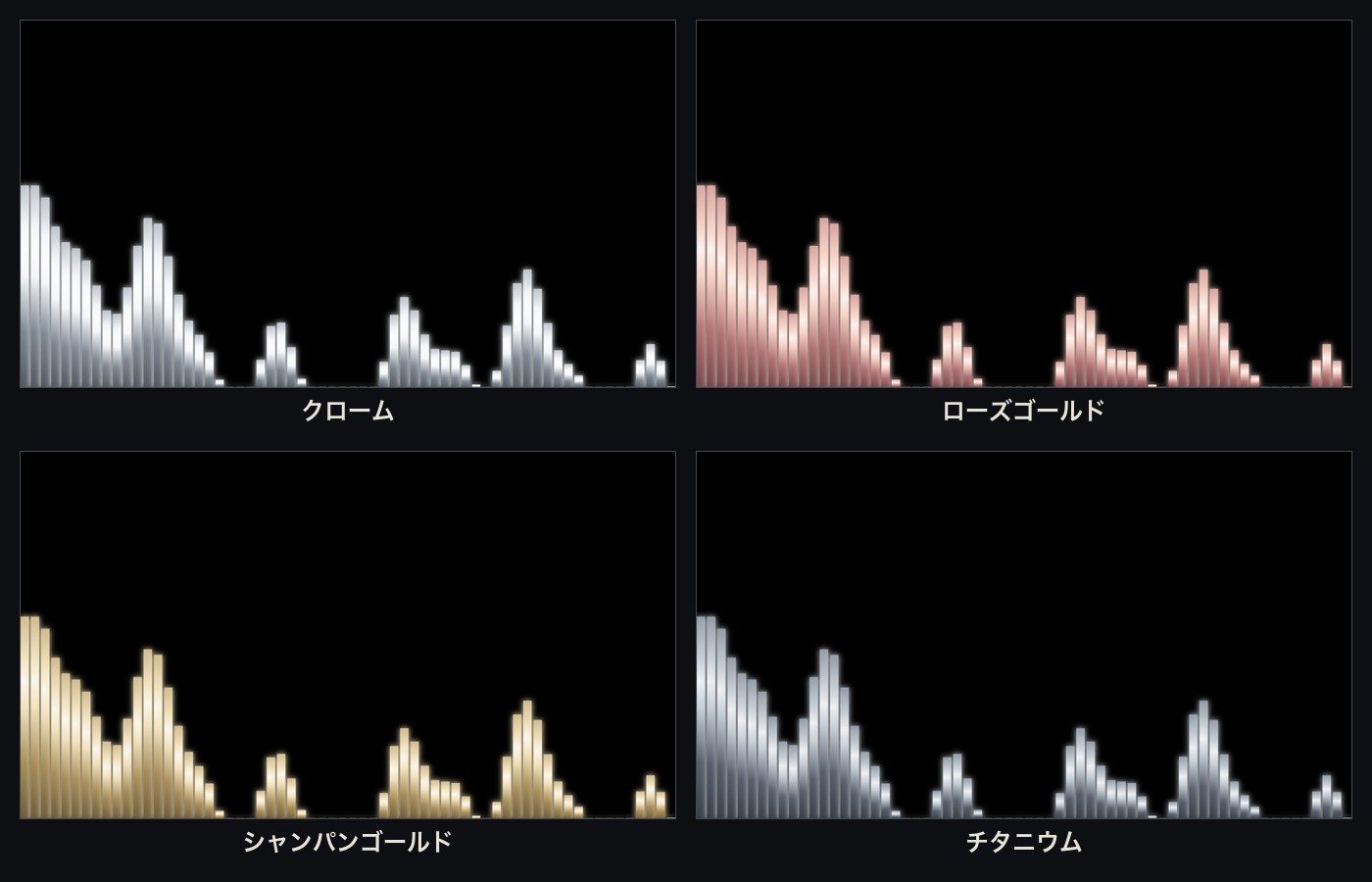
形が55種類、色が20色、バリエーションが3つで 3,300通り。これに「クレヨン」の50種類を足して、全部で3,350種類です。
新しい画面での使い方
動画を作る流れは、いままでと同じ「ファイルを開く → デザインを選ぶ → 書き出す」の3ステップです。画面の上には、いまどのステップにいるかが番号つきで表示されます。
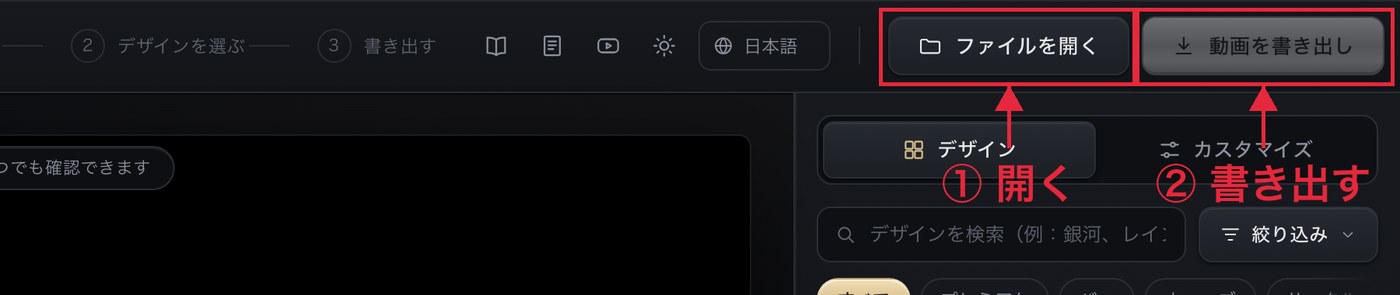
手順1:ボタンの場所(「ファイルを開く」と「動画を書き出し」は右上)
いちばんよく使う「ファイルを開く」と「動画を書き出し」のボタンは、画面の右上に大きく並べました。使い方ガイド・記事・YouTube・ライト/ダークの切り替えは、その左に小さなアイコンでまとめました(マウスを乗せると名前が出ます)。言語の切り替えもその隣にあります。
手順2:デザインを選ぶ(絞り込みは必要なときだけ)
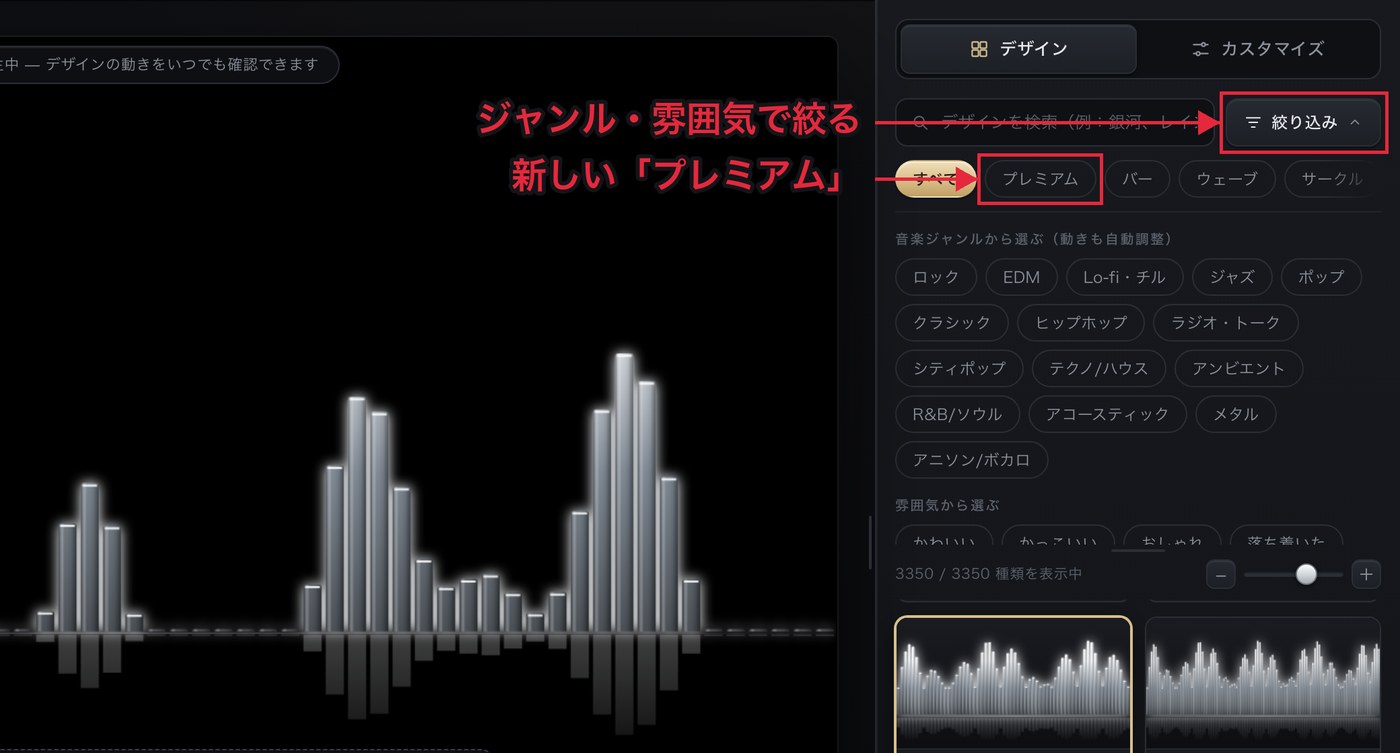
右側の「デザイン」タブには、検索欄とカテゴリだけを表示するようにしました。新しいデザインを見たいときは、カテゴリの「プレミアム」を押してください。
音楽ジャンル・雰囲気・使う場面で探したいときは、「絞り込み」ボタンを押すと選択肢が開きます。ふだんは閉じているので、一覧が広く見渡せます。
手順3:必要なら「カスタマイズ」で調整する
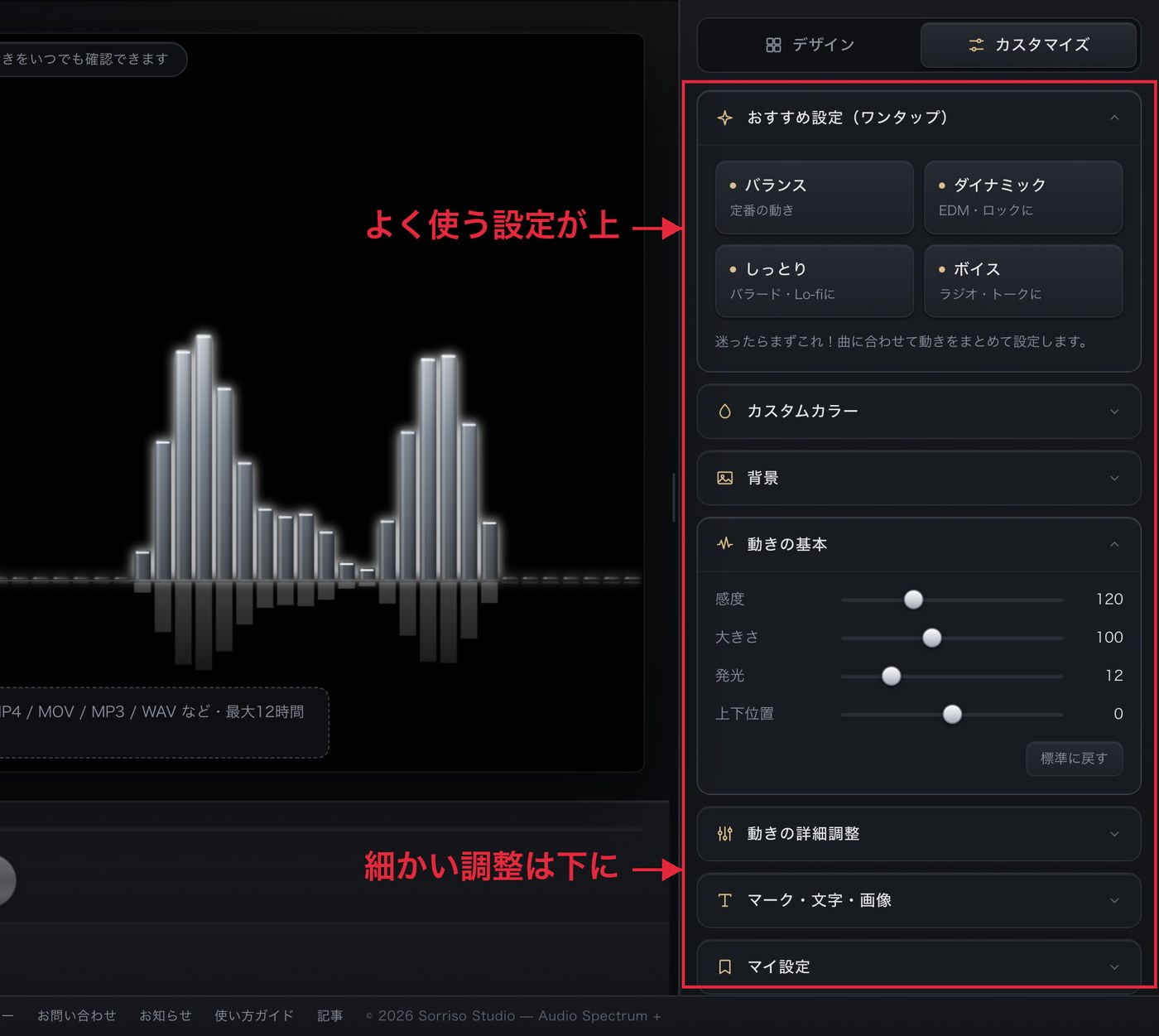
「カスタマイズ」タブの設定は、開いたり閉じたりできる7つの欄にまとめました。上から順に、おすすめ設定(ワンタップ)/カスタムカラー/背景/動きの基本/動きの詳細調整/マーク・文字・画像/マイ設定です。
最初から開いているのは「おすすめ設定」と「動きの基本」(感度・大きさ・発光・上下位置)の2つだけです。まずはこの2つで十分です。もっと細かく変えたいときに、下の欄を開いてください。
開いたときに「最新の記事」が出るようになりました
ツールを開くと、通常ははじめのロゴの表示のあとに「最新の記事」の案内が出ます。「記事を読む」を押すとその記事へ、「ツールを使う」を押すとそのまま作業に入れます。×ボタンや、案内の外側をクリックしても閉じられます。その下には、ほかの新しい記事も2件並びます。
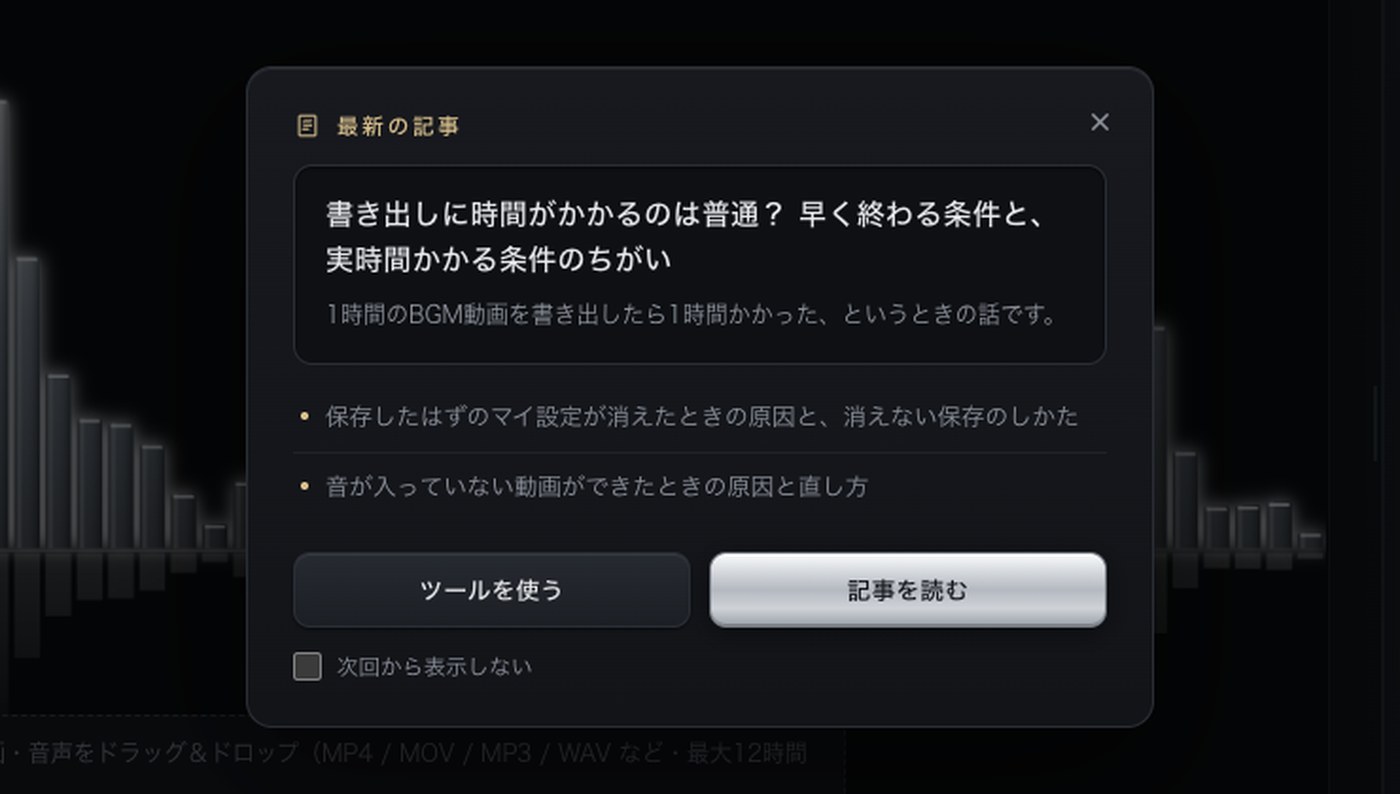
この案内が出るのは、ブラウザのタブを開いてから1回だけです。毎回は必要ないという方は、「次回から表示しない」にチェックを入れて閉じてください。
変わっていないこと
- 料金:完全無料・商用利用可のままです。
- 書き出し:パソコンのブラウザで書き出します。最大12時間までの長さに対応していることも、スマホでは書き出しができないことも、これまでと同じです。
- マイ設定:保存済みの設定はそのまま使えます。デザインの識別名を変えていないので、リニューアル前に保存した設定を呼び出しても同じ見た目になります。
- 背景:黒/グリーンバック/カスタム色/画像/動画の映像、の5種類から選べます。
- 言語:日本語・英語・中国語・韓国語・スペイン語の5つに対応しています。
よくある質問
前に使っていたデザインが見つかりません
これまでのデザインはすべて残っています。名前の一部(例:「ギャラクシー」「サイバーブルー」)を検索欄に入れると見つかります。一覧の並び順は、金属の4色が加わったぶん少し変わりました。
開いたときに選ばれているデザインが変わりました
ツールを開いたときに最初に選ばれているデザインを、新しい「クロームバー(クローム)」にしました。一覧から別のデザインを選べば、いつもどおり切り替わります。