結論:スマホでは「動画の保存」だけができません
結論だけ知りたい方へ
- iPhone・iPad・Androidでは、動画の書き出し(保存)ができません。端末の性能のせいでも、あなたの操作ミスでもありません。
- 曲を入れる・プレビューを再生する・デザインを選ぶ・細かく調整する、ここまではスマホでも問題なく動きます。
- 最後の「動画を書き出し」だけを、パソコンのChromeまたはSafariで行ってください。
なぜスマホでは書き出せないのか
これはスマホのブラウザが持っている「画面の中身を録画する機能」の問題です。あなたの端末が遅いからでも、操作を間違えたからでもありません。
Audio Spectrum + の動画づくりは、ブラウザに用意されている録画のしくみを使って成り立っています。ところがこのしくみは、iPhoneやiPadのSafariでは、書き出しの途中で止まってしまい、動画が出てこないことがあると報告されています。Androidも機種によって挙動の差が大きく、同様の報告があります。
そのため、Audio Spectrum + ではスマホ・タブレットからの書き出しを一律で受け付けないようにしています。途中まで進めて固まらせるよりも、先に案内して止めるほうが安全だと考えました。あなたの時間を無駄にしないための設計です。
「書き出し」を押すとどんな画面が出るか
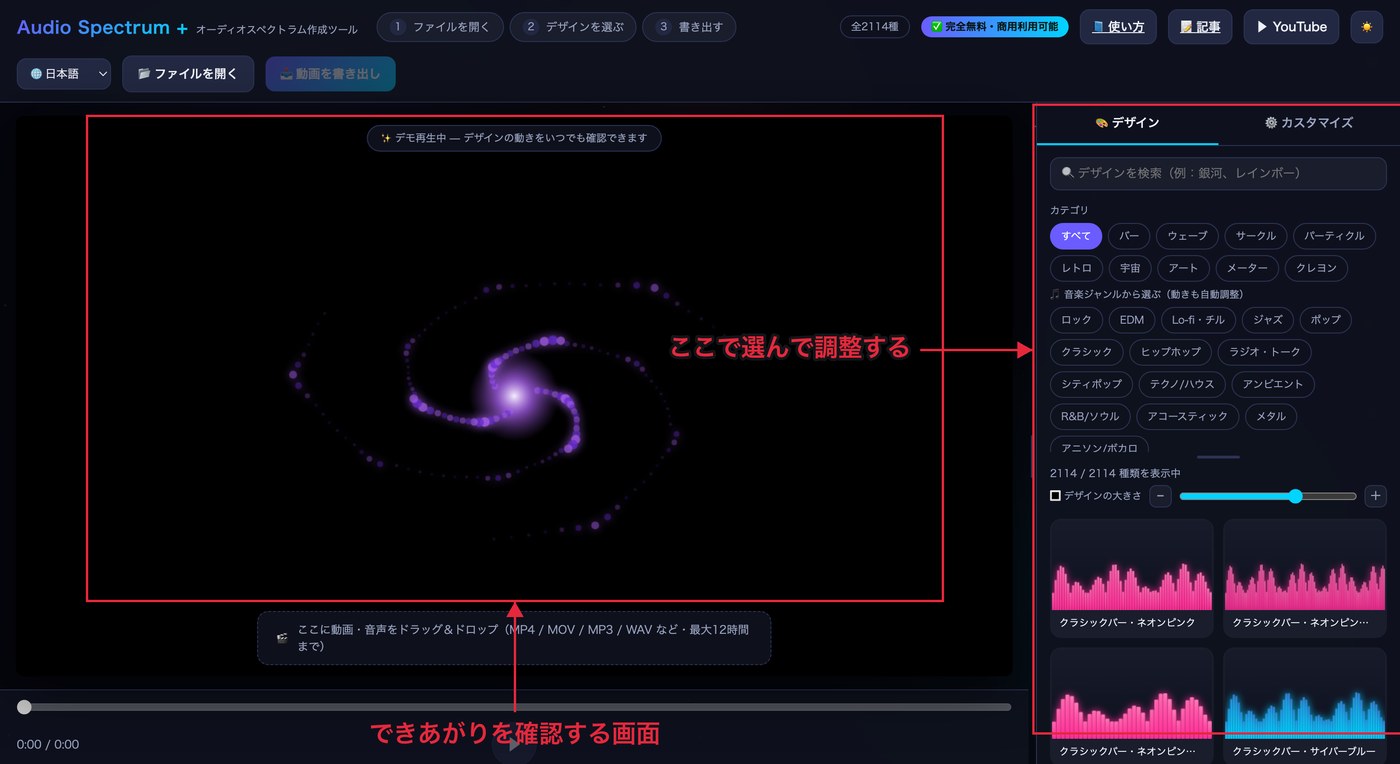
iPhone・iPad・Androidで「動画を書き出し」を押すと、いちばん最初に「この端末では書き出しできません」という案内が表示されます。
パソコンで書き出すときは、この後に「音声あり/なし」の選択、曲の長さの確認、保存先のダイアログが続きます。最後に「ファイルを確認中…」という画面が出て、書き出しが始まります。ですがスマホでは、この最初の案内より先には進みません。設定を間違えたり、何かを見落としたりしているわけではないので、安心してください。

スマホでできること・できないこと
書き出し(動画の保存)以外の操作は、スマホでも問題なく使えます。できることとできないことを整理しました。
| 操作 | iPhone・iPad・Android |
|---|---|
| 曲を読み込む | できる |
| プレビューを再生して確認する | できる |
| デザイン(形・色)を選ぶ | できる |
| 動きの細かい調整をする | できる |
| マイ設定を保存・呼び出す | できる |
| 動画として書き出す(保存する) | できない |
つまり、動画づくりの準備はスマホの隙間時間でも進められます。できないのは、最後に動画ファイルとして保存する部分だけです。
では、どうすればいいか(手順)
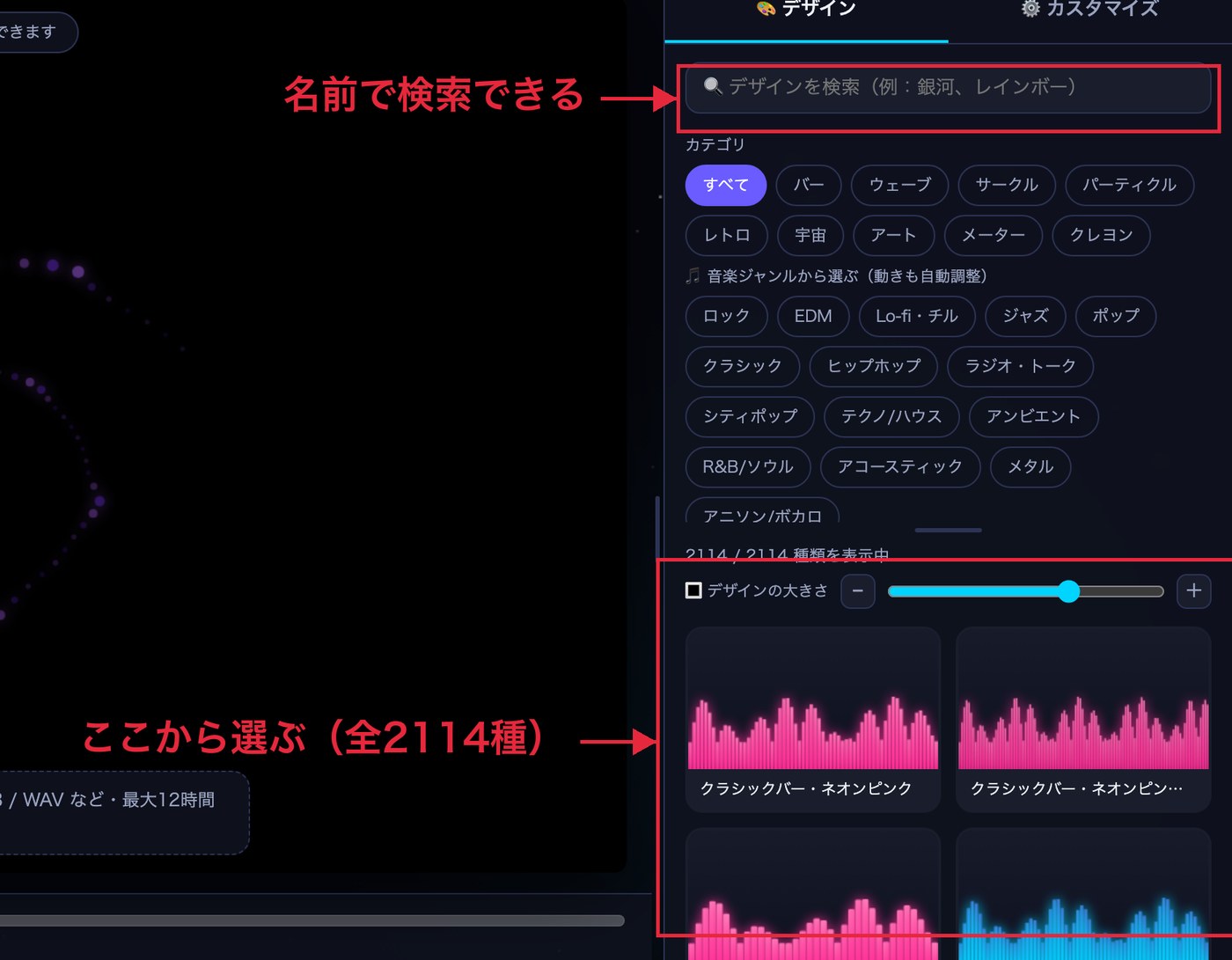
スマホで設定を進めたあと、最後の書き出しだけをパソコンで行う流れになります。手順は次の通りです。
- パソコンでChromeまたはSafariを開き、Audio Spectrum + にアクセスする
- 曲を読み込む
- デザインを選ぶ(スマホで決めていた内容と同じものを選び直す)
- 「動画を書き出し」を押して保存する
ChromeとSafariでは、書き出しの進み方に違いがあります。Chrome・Edgeは高速方式で動くため、曲の長さより短く終わり、保存先を選ぶダイアログが表示されて.mp4として保存されます。Safariは実時間方式になるため、曲の長さと同じだけ時間がかかり、保存先ダイアログは出ずに自動でダウンロードフォルダに.mp4として保存されます。どちらでも最後まで書き出せますが、待ち時間を短くしたい場合はChromeのほうが速く終わります。
スマホで気に入った設定を見つけたら、その形・色の名前を覚えておくと、パソコンでの選び直しがスムーズです。パソコンで書き出したときの形式については、書き出したファイルが「.webm」になる理由と、MP4で出し直す方法で詳しく説明しています。
ありがちな勘違い
いくつか、誤解されやすいポイントをまとめました。
- 「新しいiPhoneなら書き出せるはず」ではありません。機種の新しさや処理性能とは関係なく、iPhone・iPadである時点で一律に対応外です。
- 「ブラウザアプリを変えれば書き出せる」わけではありません。iPhone・iPadでは、Chromeアプリを入れても中身はSafariと同じしくみを使っているため、結果は変わりません。
- iPadで「Mac」と表示されることがありますが、それでも対象です。新しいiPadOSはブラウザが自分を「Mac」と名乗ることがあります。ですがタッチ操作で使う端末かどうかを見て判定しているため、同じく書き出しはできません。
- 設定や操作をやり直しても解決しません。これは端末側の制約なので、パソコンに切り替える以外の解決方法はありません。
よくある質問
iPadだけは書き出せませんか
できません。iPadもタッチで操作する端末として判定されるため、iPhone・Androidと同じく書き出しの対象外です。
Androidのタブレットも同じですか
同じです。Android搭載の端末であれば、スマートフォンでもタブレットでも書き出しはできません。
パソコンがない場合はどうすればいいですか
今のところ、書き出しにはパソコンのブラウザ(ChromeまたはSafari)が必要です。ネットカフェの共用パソコン、大学や職場のパソコン、家族や友人のパソコンなど、一時的に借りられる環境があれば、そこで書き出しの作業だけ行うこともできます。デザインや設定はスマホで先に決めておけば、パソコンでの作業は「開く・曲を入れる・デザインを選び直す・書き出す」の数分で終わります。
身近にパソコンがまったくない場合は、無理にスマホで代用しようとせず、書き出しだけ後回しにしておくのがおすすめです。設定はマイ設定として保存しておけますし、プレビューはスマホでいつでも確認できるので、パソコンが使えるタイミングが来てから仕上げても遅くありません。
スマホで作った設定は、パソコンでも使えますか
マイ設定はブラウザの中に保存される仕組みのため、スマホとパソコンの間で自動的には引き継がれません。スマホで「マイ設定」をファイル(.json)に保存し、そのファイルをパソコン側で読み込むことで、同じ設定をパソコンでも呼び出せます。