音楽ファイルはあるのに動画がない、という出発点
AI で曲を作るサービスが増えて、「作曲」のハードルはかなり下がりました。ところが、そこでできあがるのはたいてい音声ファイル(MP3 や WAV)だけです。YouTube は動画を投稿する場所なので、音声ファイルをそのまま上げることはできません。ここで多くの人が止まります。
解決の方法はいくつかありますが、いちばん手軽なのが「音に合わせて動く映像」を作って音とセットにすることです。これがオーディオスペクトラム動画です。静止画を 1 枚貼っただけの動画と違って画面が動くので、聴いている人が「再生できているかどうか」も一目で分かります。
Audio Spectrum + はブラウザ上で動くので、インストールもアカウント作成も要りません。読み込んだファイルはインターネットに送信されず、パソコンの中だけで処理されます。書き出しはパソコンで行ってください。iPhone・iPad・Android では書き出しができません。
手順
やることは 4 つだけです。

1. 曲を読み込む
「ファイルを開く」から音声ファイルを選ぶか、画面中央の黒いエリアにドラッグ&ドロップします。読み込むと「ファイルを確認中…」と表示され、書き出しの途中で失敗しないように音声を最後まで扱えるかを先に調べます。確認が終わると書き出しボタンが押せる状態になります。読み込める長さは 12 時間までです。
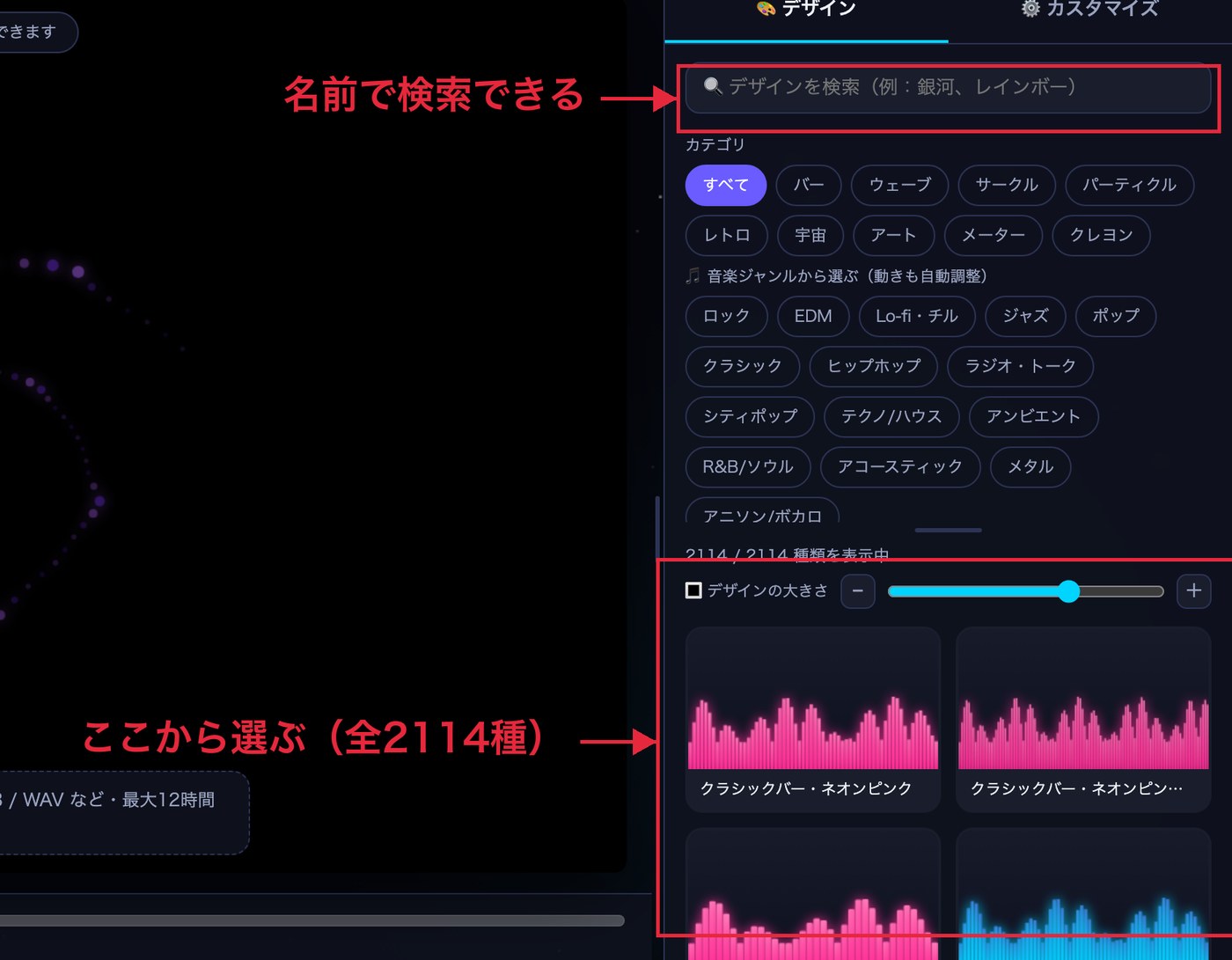
2. デザインを選ぶ
デザインは全部で 3,350 種類あります(形 55 種類 × 色 20 種類 × バリエーション 3 種類、これにクレヨン 50 種類)。数が多いので、カテゴリや、「絞り込み」ボタンの中の「音楽ジャンルから選ぶ(動きも自動調整)」で絞り込むのが早道です。選び方のコツは次の章にまとめました。
3. 背景を決める
背景は(「背景」欄の見出しを押して開いてから)「黒/グリーンバック/カスタム色/画像/動画の映像」の 5 つから選べます。そのまま投稿するなら黒が基本です。用意したイラストを敷きたいときは「画像」を選びます。
4. 書き出す
「動画を書き出し」を押して保存場所とファイル名を決めると、あとは自動で進みます。音声ファイルから作った場合、出力サイズは 1280×720 です。保存形式はブラウザによって MP4 か WebM になり、保存ダイアログに出る形式がそのまま結果になります。「音声あり/音声なし」も選べるので、そのまま投稿するなら「音声あり」を選んでください。
背景に「動画の映像」を選んでいなければ、そしてブラウザが WebCodecs(映像を効率よく組み立てるためのブラウザの仕組み)と保存先の指定に対応していれば、曲の長さより短い時間で書き出しが終わります。書き出し中に別のタブや別のアプリで作業していても問題ありません。
曲の雰囲気に合わせたデザインの選び方
デザイン選びで迷ったら、まず曲の「動きの量」で分けて考えると決めやすくなります。
| 曲の雰囲気 | 向いているカテゴリ | ねらい |
|---|---|---|
| 静かなピアノ・アンビエント | ウェーブ/宇宙 | 線がゆっくり動くので、音がないところで画面だけ騒がしくなりません |
| リズムのはっきりした曲 | バー/メーター | キックに反応して気持ちよく動きます |
| にぎやかなポップス | パーティクル | 粒が散って画面に動きが出ます |
| Lo-Fi・シティポップ | レトロ | LED やネオンの雰囲気が曲と合います |
| 声・ラップが主役 | バー(ボイスウェーブ) | 中央から左右対称に動くので声に自然です |
| 中央にロゴや絵を置きたい | サークル | 円の内側が空くデザインが多く、真ん中に物を置けます |
デザインが決まったら、動きの設定は「おすすめ設定(ワンタップ)」のボタンから始めます。4 種類あって、それぞれ中身の数値が違います。どのボタンが何をいくつにしているか、そして曲のタイプ別にそこから何を足し引きすればよいかは、曲に合うおすすめ設定まとめ(ジャンル別)で全部公開しています。項目ごとの詳しい意味はデザインの選び方と「動きの基本・詳細調整」の意味をご覧ください。
サムネ代わりに絵を出したいとき
黒背景に波形だけ、という画面はシンプルで良いのですが、チャンネルの雰囲気を出したいときは絵を入れたくなります。方法は 2 つあります。
背景に「画像」を選ぶ
用意したイラストや写真を背景として画面いっぱいに敷けます。動画の映像と違って背景は動かないので、速い書き出しの条件からも外れません。絵の上に波形を乗せると絵が見えにくくなるときは、「動きの詳細調整」の透明度を下げてください(10〜100 の範囲で、下げるほど波形が薄くなります)。上下位置をマイナスにして波形を画面の下に寄せ、絵の主役部分を空けるのも有効です。
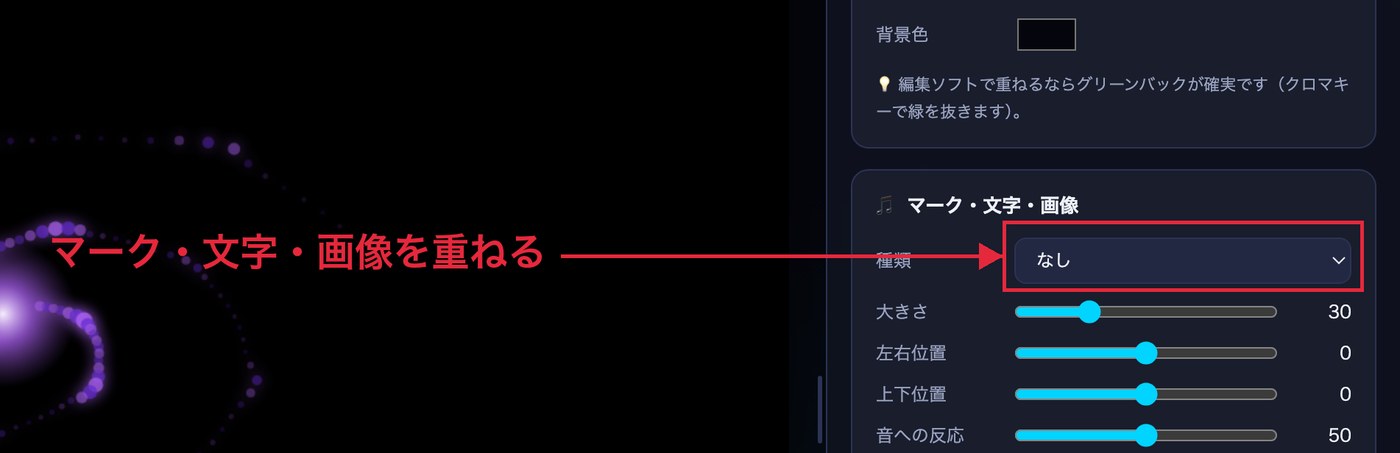
マーク・文字・画像を重ねる
背景とは別に、絵文字のマーク・好きな文字(最大 40 文字)・用意した画像を、画面の上に重ねられます。音に合わせて拍動させることもでき、位置・大きさ・音への反応の強さを調整できます。「上下にゆらす」を OFF にすれば位置は固定されます。チャンネル名や曲名を画面に出しておきたいときに便利です。
背景に画像を敷き、その上にチャンネルのロゴ画像と曲名の文字を重ねる。この組み合わせだけで、サムネイルのような静止画の情報量を持ちながら、波形で動きのある画面になります。
波形なしで、絵と文字だけの動画も作れる
意外と使われていないのがこれです。「スペクトラム(波形)を表示」を OFF にすると波形が消え、背景+マーク・文字・画像だけの動画になります。
「音声ファイルを動画に変換したいだけで、波形はいらない」という場面は結構あります。たとえば、1 枚のイラストを画面に出したまま曲を流すだけの動画や、文字だけを出すシンプルな動画です。そういうときは波形を OFF にして、背景に画像を選び、必要なら文字を重ねて書き出すだけで完成します。
この場合も背景は動かないので、速い書き出しの条件を満たしていれば、曲の長さより短い時間で終わります。編集ソフトを開いて静止画を曲の長さぶん並べる作業をしなくて済むのが利点です。
同じ見た目でシリーズを作るなら「マイ設定」
デザイン・色・背景・動きの組み合わせは、名前を付けて「マイ設定」に保存できます(30 件まで)。さらに .json ファイルとして手元に書き出しておけば、ブラウザのデータを消しても、別のパソコンでも同じ見た目を再現できます。同じチャンネルで曲を出し続けるなら、1 本目で作り込んだ設定を必ず残しておいてください。
商用利用について
Audio Spectrum + は現在は完全無料で、商用利用もできます。このツールで作った映像は、収益化しているチャンネルの動画に使っても、仕事の案件に使っても構いません。クレジット表記も不要です。
ただし、ひとつだけ切り分けておきたいことがあります。ここで扱えるのは「このツールで作った映像」の話までです。曲そのものの権利は、その曲を作ったサービスの規約を確認してください。AI で作った曲を商用利用してよいか、収益化してよいかは、使った作曲サービスごとに条件が違います。そこは当ツールの管轄外です。
書き出しの設定や投稿時の注意はYouTube にアップするための書き出し設定に、作成手順の全体像はオーディオスペクトラム動画の作り方(完全手順)にまとめています。そのほか気になる点はよくある質問もご覧ください。