長い動画を作るときに知っておくこと
作業用 BGM の動画は、1 曲ものと違って「とにかく長い」のが特徴です。まずは長さについての決まりを 3 つ確認しておきます。
- 読み込めるのは 12 時間までです。これを超える長さのファイルは、書き出しが始まりません。8 時間の睡眠用 BGM のような長さでも、12 時間以内であれば扱えます。
- 2 時間を超えると確認のダイアログが出ます。長い書き出しになることを知らせるもので、そのまま進めれば書き出せます。1 時間の動画なら、このダイアログは出ません。
- ファイルを読み込んだ直後に「ファイルを確認中…」と表示されます。これは、書き出しの途中で失敗しないように、音声を最後まで正しく扱えるかを先に調べている時間です。長い音源ほどここに時間がかかりますが、待つ価値のある処理です。
もうひとつ、前提として大事なことがあります。書き出しはパソコンで行ってください。iPhone・iPad・Android では、ブラウザが動画の書き出しに対応していないため書き出せません。デザインを選んだり動きを確認したりはスマートフォンでもできますが、仕上げはパソコンの Chrome などで行う必要があります。
手順
1 時間の BGM を 1 本の動画にするまでは、実質 4 ステップです。

- 音声ファイルを読み込む。「ファイルを開く」から選ぶか、画面中央にドラッグ&ドロップします。「ファイルを確認中…」の表示が消え、書き出しできる状態になるまで待ちます。
- デザインを決める。長時間ずっと流れる動画なので、動きが穏やかで発光が控えめなものが向いています。デザインの選び方は曲に合うおすすめ設定まとめとデザインの選び方のページにまとめてあります。
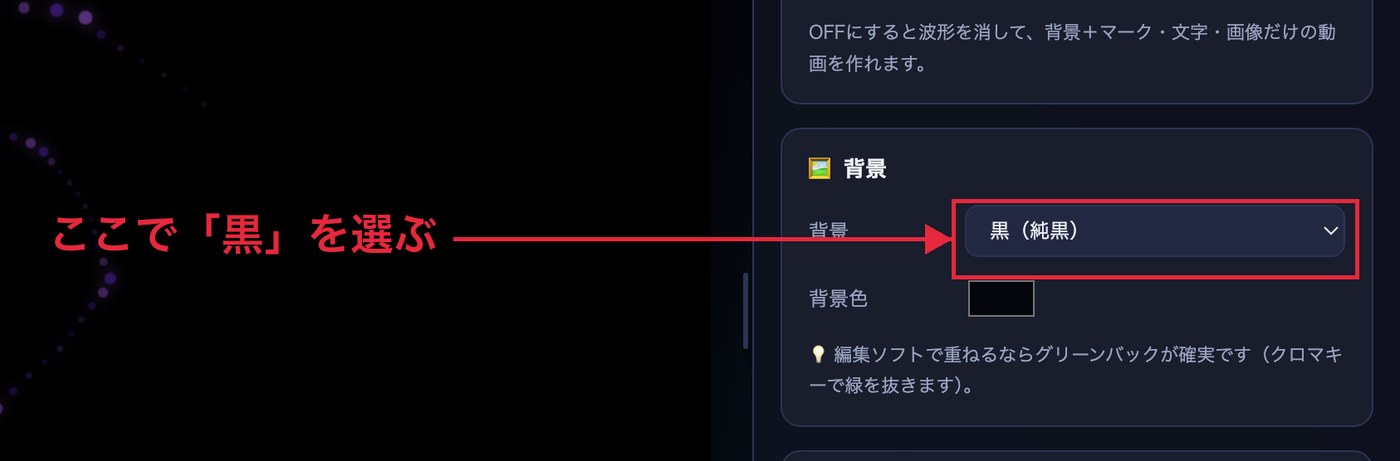
- 背景に「黒」を選ぶ。ここが今回のいちばんの要点です。背景は(「背景」欄の見出しを押して開いてから)「黒/グリーンバック/カスタム色/画像/動画の映像」の 5 つから選べますが、長時間の書き出しでは「動画の映像」以外を選んでください。理由は次の章で説明します。既定値は黒なので、そのままでも構いません。
- 書き出す。「動画を書き出し」を押し、保存場所とファイル名を決めます。あとは自動で進み、進み具合と残り時間の目安が表示されます。
動きの設定は、書き出す前に「マイ設定」に保存しておくことをおすすめします。1 時間の動画を書き出したあとで「やっぱり感度を上げたい」となったとき、設定が残っていればすぐ作り直せます。
なぜ静止した背景だと速いのか
Audio Spectrum + の書き出しには 2 つの方式があります。
| 方式 | かかる時間 | 使われる条件 |
|---|---|---|
| 速い書き出し | 曲の長さより短く終わります | 背景に「動画の映像」を選んでいない、かつブラウザが WebCodecs と保存先の指定に対応している |
| 実時間の録画方式 | 曲の長さとほぼ同じだけかかります | 上の条件を満たさないとき。背景に「動画の映像」を選んだときは必ずこちら |
「WebCodecs」というのは、映像を効率よく組み立てるためにブラウザが持っている仕組みの名前です。この仕組みが使えて、なおかつ保存先を自分で指定できるブラウザであれば、映像を実際に再生せずに書き出せます。だから 1 時間の音源でも 1 時間待たずに終わります。
一方、条件を満たさないときは、画面をそのまま録画していく方式になります。1 時間の BGM なら、書き出しにもおよそ 1 時間かかることになります。
そして重要なのが、背景に「動画の映像」を選んだときだけは、条件にかかわらず必ず実時間の録画方式になるという点です。読み込んだ動画の映像をそのまま背景に流すため、映像を再生しながら記録する必要があるからです。ループ映像を背景にした 1 時間の BGM 動画を作ろうとして「終わらない」と感じるのは、たいていこれが原因です。
逆にいうと、背景を「黒」「グリーンバック」「カスタム色」「画像」のいずれかにしておけば、背景は動かないので速い書き出しの土俵に乗れます。作業用 BGM は画面が静かな方が向いているので、この制約は実はあまり困りません。イラストを 1 枚敷きたいときは、背景に「画像」を選べば、速い書き出しのまま絵のある画面にできます。
グリーンバックで書き出して、あとから映像を重ねる手も
どうしても背景を動画にしたいときは、背景を「グリーンバック」にして速い書き出しで映像だけを作り、編集ソフト側で背景の映像と重ねる方法があります。合成の手順はグリーンバックで合成する方法にまとめています。
途中で止めないためのチェック
長い書き出しは、始めてから失敗すると時間の損失が大きいので、押す前に 3 つだけ確認してください。
1. 保存先を選べるブラウザか
「動画を書き出し」を押したときに、保存場所とファイル名を決めるダイアログが出るブラウザなら大丈夫です。保存先の指定に対応していないブラウザでは、書き出しが終わったあとに通常のダウンロードとして保存される形になり、速い書き出しの条件からも外れます。パソコンの Chrome などをお使いください。
2. 保存先の空き容量
1 時間の動画ファイルは、当然ながらそれなりの大きさになります。書き出し先に選んだドライブの空き容量を先に確認しておいてください。容量が足りずに途中で止まると、最初からやり直しになります。
3. スリープの設定
実時間の録画方式になる条件で書き出す場合は、終わるまでパソコンをスリープさせないでください。速い書き出しが使えている場合でも、長時間の処理中に電源が落ちない状態にしておくのが安全です。
書き出し中は他の作業をしてもかまいません
速い書き出しは画面をそのまま録画しているわけではないので、書き出し中に別のタブを見たり、別のアプリで作業したりしても問題ありません。裏で作業をしても止まらないように作ってあります。1 時間の書き出しの間ずっと画面を眺めて待つ必要はありません。
なお、書き出しの途中で問題が起きた場合は、壊れたファイルを渡さないように処理を中止する仕組みが入っています。エラーが出たときは、背景を「黒」にして、別のブラウザでもう一度お試しください。
できあがったファイルの形式とYouTubeへ出すとき
保存されるファイルの形式は、お使いのブラウザによって MP4 か WebM のどちらかになります。どちらになるかは、保存のダイアログに表示される形式がそのまま答えです。書き出す前に確認できるので、気になるときはダイアログの表示を見てください。どちらの形式でも、そのまま動画として再生できます。

出力サイズは、音声ファイルを読み込んだ場合は 1280×720 です。動画ファイルを読み込んだ場合は、その動画の元の幅(最大 1920)に合わせたサイズになります。作業用 BGM は音声ファイルから作ることがほとんどなので、通常は 1280×720 と考えておけば大丈夫です。
書き出しのときには「音声あり/音声なし(映像のみ)」も選べます。そのまま投稿するなら「音声あり」、編集ソフトで自分の音声トラックと合わせる予定なら「音声なし」が扱いやすいです。
YouTube へ投稿するときの考え方(発光を控えめにする、細かすぎる本数を避ける、など)はYouTube にアップするための書き出し設定にまとめてありますので、投稿前にあわせてご覧ください。作成手順を最初から確認したいときはオーディオスペクトラム動画の作り方(完全手順)もどうぞ。