先に結論
結論だけ知りたい方へ
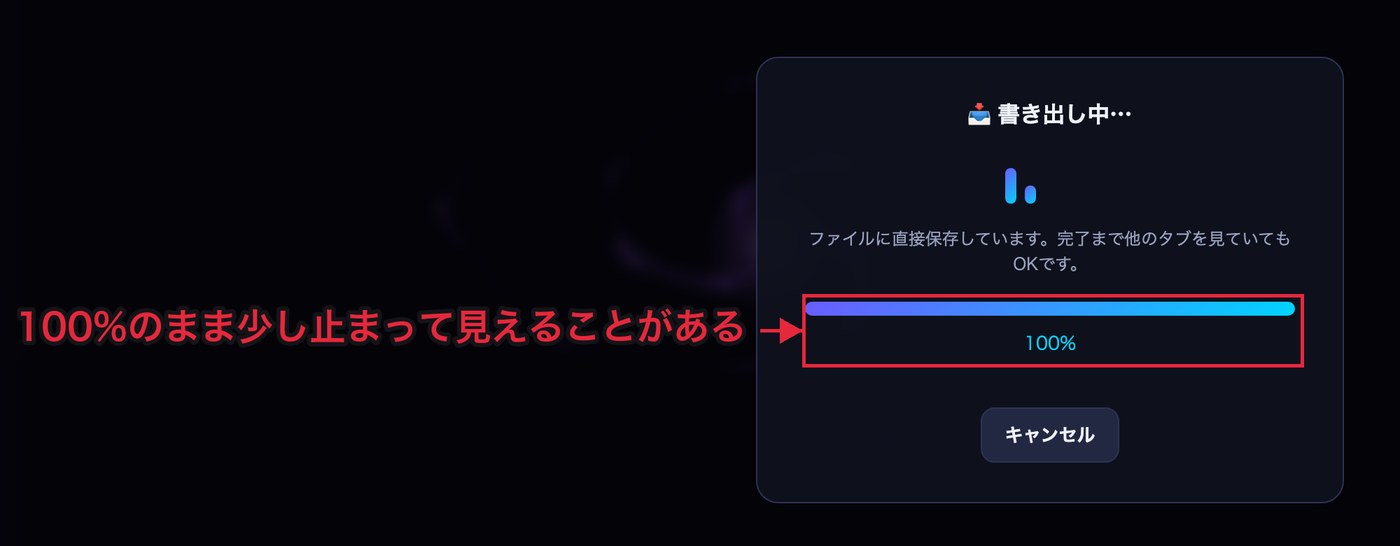
- 進捗が100%のまま止まって見えるのは、多くの場合最後の仕上げ処理をしている最中です。この区間は表示自体が動かないため、止まっているように見えるだけです。
- 「長い曲なのに時間がかかる」のは故障ではなく、実時間方式で録画しているからです。背景に動画の映像を選んだときなどに、この方式になります。
- 本当に進まなくなった場合は、ツール側が自動で中断して「⚠️ 書き出しに失敗しました」という画面を出します。このメッセージが出ていないなら、内部ではまだ処理が動いています。
- まず自分のケースが「①始まらない」「②途中で進まない」「③100%から終わらない」のどれかを確認してください。この記事はその順番で見る場所を案内します。
まず「止まっている」の中身を分ける
「書き出しが止まった」と言っても、起きていることは人によって違います。まず自分のケースを次の3つに分けてください。
- ①始まらない:「動画を書き出し」を押したのに、何も変わらないように見える。
- ②途中で進まない:進捗の%が表示されているのに、数字が増えていかない。
- ③100%から終わらない:進捗が100%になったのに、そこから画面が変わらない。
①〜③の原因になりやすい場所を、見る場所1から5まで順番に説明します。自分の画面と見比べてください。
見る場所1:確認の画面やダイアログが、どこかで待っている
「動画を書き出し」を押しても、いきなり書き出しが始まるわけではありません。まず、いくつかの確認が順番に表示されます。このうち1つでも答えないままになっていると、そこで止まったように見えます。
その前に、端末も確認してください。スマートフォンやタブレット(iPhone・iPad・Android)では書き出しができません。「この端末では書き出しできません」と表示されます。作業はパソコンで行ってください。
- 「音声あり/なし」を選ぶ確認:ここで選ばないと先に進みません。
- 2時間を超える曲の確認ダイアログ:「長時間の書き出しです」というダイアログが出ます。OKするまで始まりません。
- 保存先を選ぶダイアログ:対応しているブラウザでは、この画面が出ます。他のウィンドウの裏に隠れていると、押したつもりで止まって見えます。開いているウィンドウを確認してください。
なお、曲の長さが12時間を超える場合は書き出しができません。「書き出しは最大12時間までです」と表示されます。長い音源の場合は、この上限に触れていないかも確認してください。

見る場所2:まだ「ファイルを確認中」で、書き出しが始まっていない
確認とダイアログをすべて通過すると、次に「🔍 ファイルを確認中…」という画面が出ます。音声が最後まで正しく処理できるかを調べている時間で、この画面が出ている間は、まだ書き出しは始まっていません。
ここで問題が見つかると「お使いのファイルで問題が見つかりました」と出て、書き出しは始まりません。この場合は、音声ファイルをMP3やWAVなど別の形式で保存し直してから読み込んでみてください。
長い曲では、このあとに「長い動画は時間がかかります。書き出し中は画面を閉じず、PCがスリープしないように」というお知らせが出ることがあります。これは注意の表示であって、止まっているわけではありません。
見る場所3:実時間方式になっていて、単に時間がかかっている
ここまでの確認画面を通過しているのに終わらない場合、多くは「時間がかかっているだけ」です。書き出しには2つの方式があり、設定とブラウザで自動的に決まります(自分では選べません)。
| 方式 | かかる時間 |
|---|---|
| 高速方式 | 曲の長さより短く終わることが多い |
| 実時間方式 | 動画の長さとほぼ同じ時間がかかる(例:1時間の曲なら約1時間) |
実時間方式になるのは、次のいずれかに当てはまるときです。
- 背景に「動画の映像を背景にする」を選んでいるとき
- URLの末尾に「?legacy」が付いているとき
- 高速方式に対応していないブラウザを使っているとき
- 保存先を選ぶダイアログに対応していないブラウザで、かつ長い曲のとき
- 高速方式が途中で続けられなくなり、自動で切り替わったとき
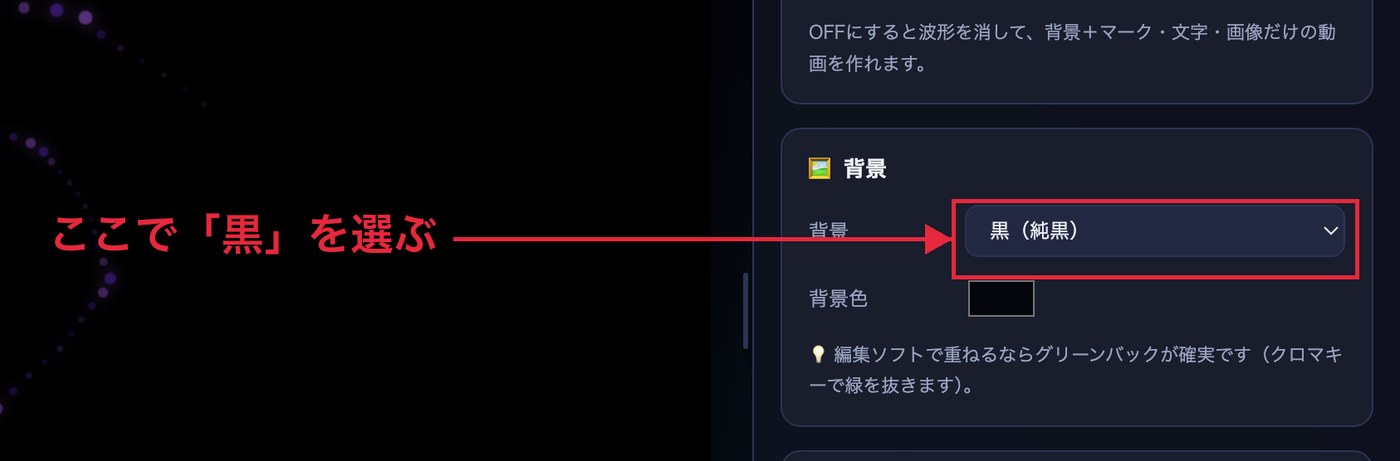
これは故障ではなく仕様です。特に多いのが、背景を「動画の映像を背景にする」にしているケースです。映像を再生しながら記録する必要があるため、必ずこの方式になります。心当たりのある方は背景の設定を見直してください。
見る場所4:パソコンがスリープした・電源が落ちた
タブを切り替えたり最小化したりしても、書き出しは進み続けるように作られています。裏のタブを見ながら待っていても問題ありません。
書き出し中は、画面が消えないようにする仕組み(スリープ防止)も働かせていますが、対応していないブラウザもあります。パソコン本体のスリープや電源設定によるスリープは、この仕組みでも防ぎきれないことがあり、長時間の書き出しではこれが原因で処理が止まることがあります。
長時間の書き出しでは、あらかじめ次を確認しておくと安心です。
- パソコンを電源につないでおく
- パソコンがスリープしない設定にしておく
- 書き出し中はタブを閉じない
見る場所5:100%から進まない(仕上げ処理の最中)
進捗が100%になったのに画面が変わらない、というのが「止まっている」と感じる中でもいちばん多いパターンです。
進捗の%は、高速方式では「処理したコマ数 ÷ 全体のコマ数」、実時間方式では「再生位置 ÷ 曲の長さ」で計算しています。ところが、どちらの方式でも、100%になったあとに映像と音声をひとつのファイルにまとめて保存し終えるまでの区間があり、この区間は表示が動かないまま100%で止まって見えます。
つまり100%のまま変わらないのは、止まっているのではなく仕上げの処理をしている最中であることがほとんどです。かかる時間は決まっておらず、すぐに失敗と判断せず、もうしばらく待ってみてください。
それでも止まったままのとき
書き出し中は、進んでいるかどうかを見張る仕組みが動いています。映像がしばらく進まない状態が続くと、ツールが自動的に中断して「⚠️ 書き出しに失敗しました。もう一度お試しください」と表示します。このメッセージが出ていない限り、内部ではまだ処理が進んでいます。不安でも、エラー表示が出るまではタブを閉じずに待つのが確実です。
実際に「⚠️ 書き出しに失敗しました」と出た場合や、前の章までを確認しても解決しない場合は、次を試してください。
- ページを再読み込みしてから、もう一度書き出す
- 背景を「動画の映像を背景にする」以外に変えて、高速方式で書き出し直す
- Google Chrome で開き直してから書き出す
- 解決しない場合は書き出したファイルが「.webm」になる理由も確認する
よくある質問
進捗バーがまったく動かないまま、どれくらい待てばいいですか
具体的な秒数や分数は決まっていません。「⚠️ 書き出しに失敗しました」という表示が出ていない限り、内部ではまだ処理が進んでいます。
ディスクの空き容量が足りないせいで止まっていますか
容量不足を知らせる専用のメッセージは出ません。保存先の空き容量は、書き出しを始める前に確認しておくと安心です。
タブを閉じてしまったら、書き出しはどうなりますか
その時点で処理は失われます。「⚠️ 書き出しに失敗しました」と出るまでは、タブを閉じずに待ってください。
途中でパソコンをスリープさせてしまいました
パソコン本体のスリープは、ツール側の対策でも防ぎきれないことがあります。電源につないでおく、スリープしない設定にしておくと安心です。
長い曲を作業用BGMとして書き出したいのですが、注意点はありますか
長い動画の書き出し手順は作業用BGMの1時間動画を作る手順とつまずきどころにまとめています。