「おすすめ設定」ボタンの中身
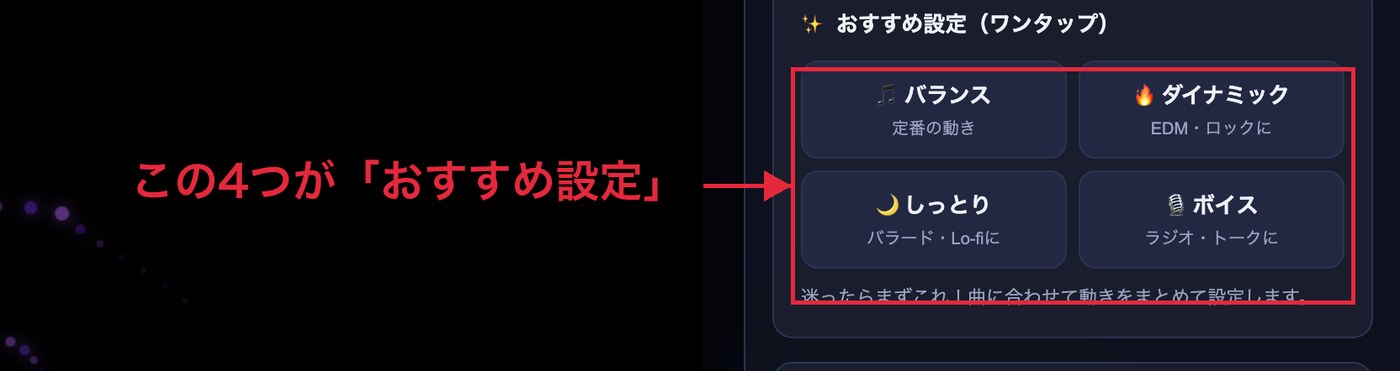
Audio Spectrum + には「おすすめ設定(ワンタップ)」というワンタップのボタンが 4 つ並んでいます。押すと動きの設定がまとめて切り替わるのですが、中身が見えないと「押したあと自分でどう直せばいいのか」が分かりません。そこで、4 つがそれぞれどの項目をいくつにしているのかを表にしました。
| 名前 | 感度 | 大きさ | 発光 | なめらかさ | 透明度 | 低音カット | 高音カット |
|---|---|---|---|---|---|---|---|
| バランス | 120 | 100 | 12 | 80 | 100 | 0 | 72 |
| ダイナミック | 155 | 115 | 22 | 68 | 100 | 0 | 75 |
| しっとり | 110 | 90 | 8 | 90 | 90 | 4 | 65 |
| ボイス | 170 | 95 | 10 | 91 | 100 | 2 | 60 |
4 種類とも「上下位置」は 0(中央)、「本数」は自動のままです。つまり構図には手を付けず、反応の強さと動きの性格だけを切り替えているボタン、と考えると分かりやすいと思います。
並べてみると性格の違いがはっきりします。バランスはすべて初期値どおりで、迷ったときの基準点です。ダイナミックは感度と大きさを上げ、なめらかさを下げているので、動きが大きくキビキビします。発光も 22 と高めで、画面が派手になります。しっとりは逆に感度も大きさも控えめで、なめらかさ 90、透明度 90、発光 8。全体に落ち着いて、背景の邪魔をしません。ボイスは感度 170 と 4 つの中で最も高く、なめらかさも 91 と高い。小さな声の変化も拾いながら、細かくガタガタ揺れないようにしている組み合わせです。
どのボタンを押しても、そのあと「動きの基本」と「動きの詳細調整」のスライダーで 1 項目ずつ調整し直せます。この記事のレシピも、すべて「ボタンを押してから何をいくつに変えるか」という形で書いています。
各つまみが何を変えるのか
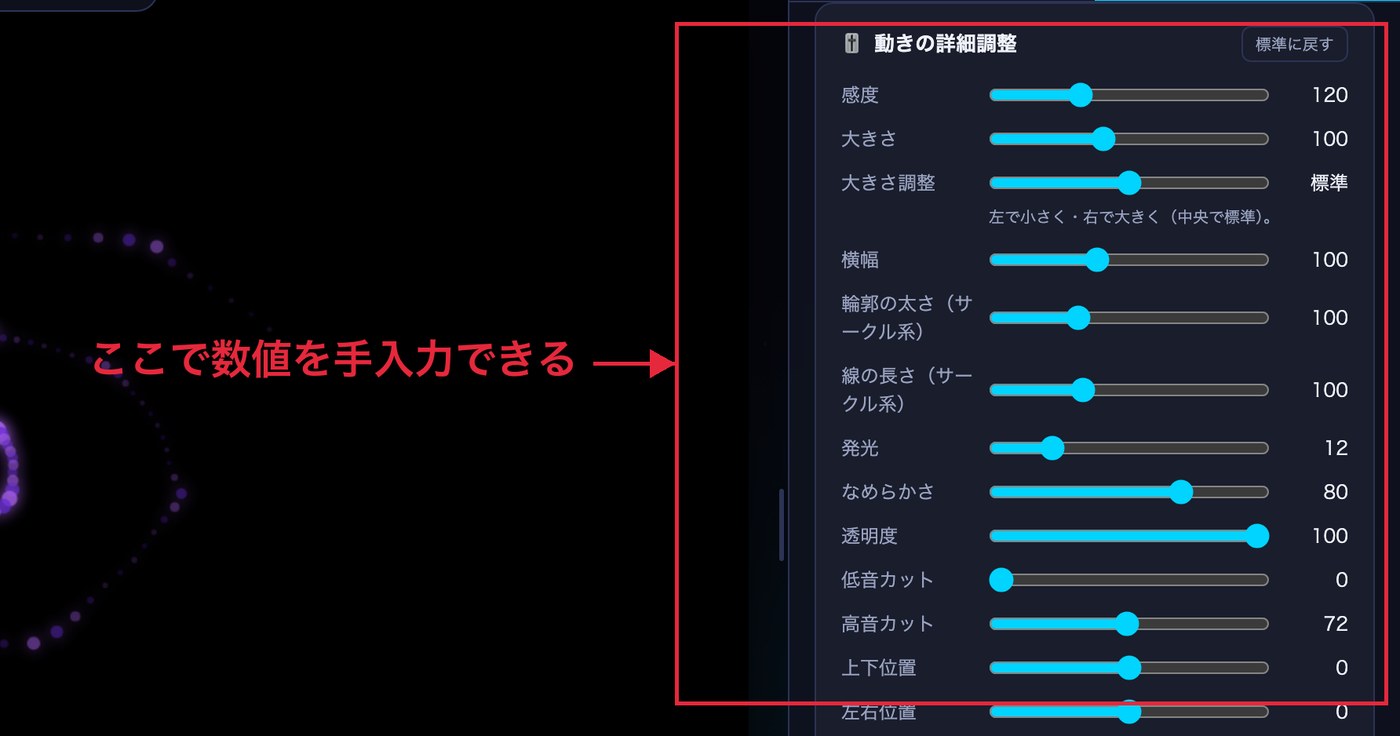
足し引きの前に、よく触る項目だけ要点をおさらいします。項目ごとの詳しい説明はデザインの選び方と「動きの基本・詳細調整」の意味にまとめてあります。
| 項目 | 範囲(初期値) | 動かすとどうなるか |
|---|---|---|
| 感度 | 30〜320(120) | 音の大きさに対する反応の強さ。上げると小さい音でもよく動きます |
| 大きさ | 20〜220(100) | 波形が伸びる量そのもの |
| 大きさ調整 | −100〜+100(0 が標準) | 全体の表示倍率。中央 0 が標準です |
| 横幅 | 40〜200(100) | 波形の横方向の広がり |
| 輪郭の太さ | 40〜240(100) | サークル系のデザインで線の太さが変わります |
| 発光 | 0〜60(12) | 波形のまわりのにじむ光の強さ |
| なめらかさ | 40〜97(80) | 大きいほどゆっくり追従して落ち着き、小さいほど素早く反応します |
| 透明度 | 10〜100(100) | 下げると波形が薄くなり、背景が主役になります |
| 低音カット | 0〜50(0) | 上げると低い音の成分が画面から外れます |
| 高音カット | 45〜100(72) | この数値を下げると高い音の成分が画面から外れます |
| 上下位置 / 左右位置 | −50〜+50(0) | 波形を置く場所 |
| 回転 | −45〜+45(0) | 斜めに配置したいときに |
| 本数 | 0〜220(16 未満は「自動」表示) | 減らすと 1 本が太く、増やすと細かい見た目になります |
ひとつ覚えておくと便利なのは、低音カットと高音カットが見た目だけの調整だということです。数値を動かしても曲の音そのものは変わりません。「左端だけがずっと大きく動いて他が見えない」「右端がいつもスカスカ」という見え方の問題を直すための項目だと考えてください。
曲のタイプ別レシピ
ここからが本題です。5 つのタイプについて、「どのおすすめ設定を押してから、何をいくつに変えるか」を書きます。数値はどれもスライダーで設定できる範囲に収めてあります。まずはその数値に合わせてみて、曲に合わせて上下させてください。
Lo-Fi・チルホップ
音数が少なく、音量の変化もゆるやかな曲です。画面がせわしなく動くと曲の空気が壊れるので、落ち着かせる方向にそろえます。
- まず しっとり を押します(感度 110/なめらかさ 90/発光 8/透明度 90)。
- それでも動きが小さく感じたら、感度を 110 から 125 あたりまで上げます。
- 背景に画像を敷くなら、透明度を 90 から 75 前後まで下げると、絵と波形がけんかしません。
- 本数を 40 程度まで減らすと、1 本 1 本が太くなって、のんびりした印象になります。
EDM・ダンス
キックがはっきりしていて、盛り上がりで音量が大きく変わる曲です。反応の速さをそのまま見せる方向に振ります。
- まず ダイナミック を押します(感度 155/大きさ 115/発光 22/なめらかさ 68)。
- もっと鋭く反応させたいときは、なめらかさを 68 から 55 まで下げます。下げるほどキビキビします。
- 低音の一撃で左端だけが振り切れてしまうときは、低音カットを 0 から 6〜10 にします。
- YouTube に投稿する予定なら、発光は 22 のままでも構いませんが、圧縮でにじみが崩れやすい部分なので、気になるときは 15 前後に下げてください。
アコースティック・弾き語り
ギターと声、ピアノと声、といった編成です。音の粒が細かいので、感度は上げすぎず、動きの角を取ります。
- まず バランス を押します(感度 120/なめらかさ 80/発光 12)。
- なめらかさを 80 から 88 まで上げると、細かい揺れが落ち着いて上品になります。
- 発光を 12 から 6 まで下げると、線の輪郭がはっきりして、アコースティックらしい素朴さが出ます。
- 右端がスカスカで気になるときは、高音カットを 72 から 66 前後まで下げます。
朗読・ポッドキャスト
声だけの音源です。音楽より音量が小さく、話の切れ目で無音になるのが特徴です。
- まず ボイス を押します(感度 170/なめらかさ 91/低音カット 2/高音カット 60)。
- それでも動きが物足りないときは、感度を 170 から 200 前後まで上げます。上限は 320 です。
- エアコンの低い音などで下の方が常に動いてしまうときは、低音カットを 2 から 8〜12 にします。
- 画面の下半分に波形を置いて、上に文字を入れる構図にしたいときは、上下位置を −20 前後にします。
環境音・ヒーリング
雨音、焚き火、アンビエントなど、音量がほとんど変わらない音源です。放っておくと波形がほぼ止まって見えます。
- まず しっとり を押します。
- 感度を 110 から 140〜160 まで上げます。音量差が小さいぶん、感度で持ち上げてやっと動きが見えます。
- なめらかさは 90 のまま、または 95 まで上げます。ゆっくり呼吸するような動きになります。
- 大きさを 90 から 70 前後まで下げ、上下位置を −25 にすると、画面の下でひっそり揺れる控えめな構図になります。
- 発光は 8 のままか、少し上げて 14 にすると、にじみが出て柔らかい雰囲気になります。
レシピは「押す → 1 つずつ動かす」の順で
いきなり全部の項目を触ると、どれが効いたのか分からなくなります。おすすめ設定を押したあとは、1 つ動かして再生し、変化を見てから次に進むのが結局いちばん速いです。分からなくなったら「標準に戻す」でいつでも初期状態に戻せます。
うまくいかないときの直し方
| 困っていること | 触る項目 | どう動かすか |
|---|---|---|
| 動きが小さくて寂しい | 感度 | 上げます(上限 320)。それでも足りなければ大きさも上げます |
| 振り切れて画面からはみ出す | 感度 / 大きさ | 感度を下げ、それでも収まらなければ大きさを下げます |
| ガタガタしてうるさい | なめらかさ | 上げます(上限 97)。動きがゆっくり追従するようになります |
| 反応が鈍く、曲とずれて見える | なめらかさ | 下げます(下限 40) |
| 左端だけが常に大きく動く | 低音カット | 0 から少しずつ上げます(上限 50) |
| 右端がスカスカで平ら | 高音カット | 72 から下げます |
| 背景の絵が波形で隠れる | 透明度 | 下げます(下限 10)。波形が薄くなり背景が見えます |
| 細かすぎて動画にすると潰れる | 本数 | 減らします。1 本が太くなって見やすくなります |
| 光がにじみすぎる | 発光 | 下げます(下限 0) |
| 文字やロゴを置く場所がない | 上下位置 / 大きさ | 上下位置をマイナスにして波形を下げ、大きさを少し下げます |
ひとつだけ順番のコツがあります。「動きが小さい」と感じたとき、先に大きさを上げてしまうと、大きい音のところで一気にはみ出します。まず感度で反応の強さを合わせて、それから大きさで見た目のスケールを決める。この順番だと破綻しにくいです。
決まった設定はマイ設定に保存して書き出す
納得のいく組み合わせができたら、必ず「マイ設定」に保存してください(欄の見出しを押して開いてから操作します)。デザイン・色・背景・動きの設定をまとめて、名前を付けて残せます。保存できるのは 30 件までです。
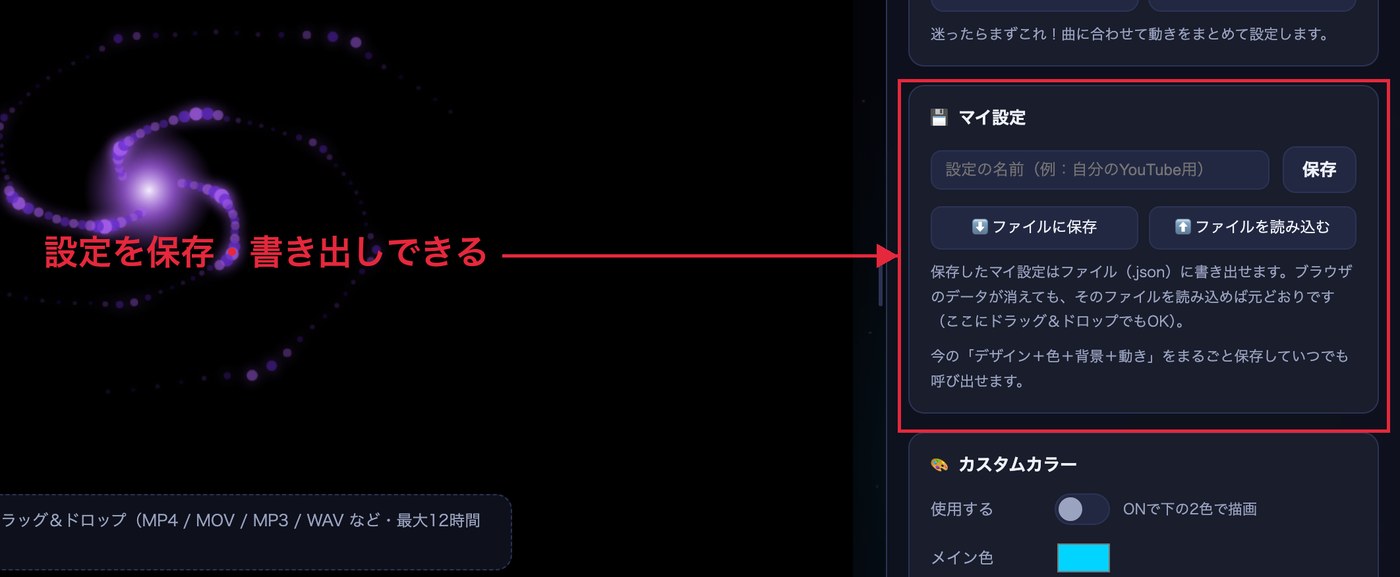
さらに大事なのが、その設定を .json ファイルとして手元に書き出しておくことです。マイ設定はブラウザの中に保存されているので、ブラウザのデータを消すと一緒に消えます。ファイルに書き出しておけば、別のパソコンでも読み込んで同じ見た目を再現できます。連載でシリーズものの動画を作るなら、1 本目を作った直後にやっておくと後がとても楽です。
実際の作成手順を最初から確認したいときはオーディオスペクトラム動画の作り方(完全手順)を、書き出しの設定についてはYouTube にアップするための書き出し設定をあわせてご覧ください。設定を変えても反応が小さい場合は、波形が小さい・動かないときの対処法で原因を切り分けられます。