出力の向きは、読み込んだ素材で決まる
Audio Spectrum +へ音声ファイルを読み込むと、出力は1280×720の横長に固定されます。画面上で縦横比を9:16へ切り替える設定はありません。そのため、MP3やWAVだけを開いても、Shortsやリール向けの縦長動画にはなりません。
一方、動画ファイルを読み込むと、その動画の縦横比を維持して書き出します。横幅は最大1920pxで、縦長の動画なら縦長のままです。たとえば、使いたい音声が入った1080×1920の動画を読み込めば、縦画面の上に波形や文字を配置できます。
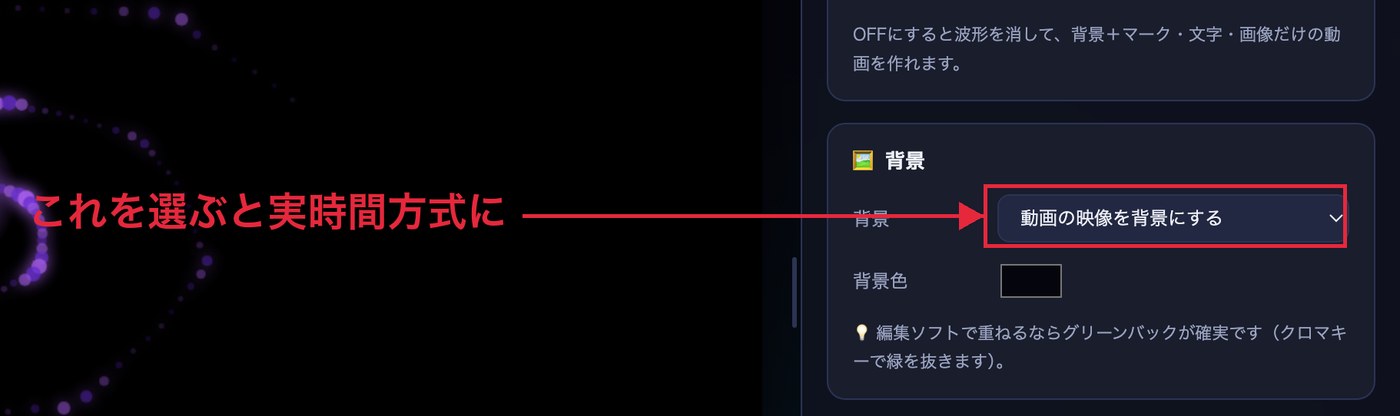
動画を読み込むと、背景は自動で「動画の映像を背景にする」へ切り替わります。このまま映像を見せる場合は実時間方式になり、動画の再生時間と同じ程度の書き出し時間が必要です。背景を「黒(純黒)」「画像を背景にする」などへ変えれば、元動画の映像を隠しつつ、動画内の音声と縦横比を利用できます。ChromeまたはEdgeでは、この静止背景が高速方式の対象です。
最初に「音声入りの縦動画」を用意する
素材は、縦の映像と使いたい音声が一本の動画ファイルにまとまっている必要があります。撮影した縦動画に音楽が入っていれば、そのまま使えます。静止画だけを見せたい場合は、先に普段使っている編集ソフトで縦長のキャンバスを作り、画像と音声を置いて縦動画として書き出します。
黒い縦動画でも構いません。Audio Spectrum +側で別の背景画像やカスタム色へ変更できます。大切なのは、読み込むファイル自体が縦長で、波形を動かしたい音声を含んでいることです。無音の縦動画を読み込み、別のMP3も同時に使うことはできません。読み込めるメディアファイルは一つです。
投稿先でボタンや説明欄が重なる位置は変わることがあります。人物の顔、曲名、波形など重要な要素を画面の端ぎりぎりへ置かず、上下左右に余白を残した素材を用意すると、複数の縦型サービスへ流用しやすくなります。
Shorts・リール用の縦型波形動画を作る手順
- 使いたい音声を含む縦長の動画ファイルを用意します。向きが縦であることを、パソコンの再生画面で確認します。
- パソコンでAudio Spectrum +を開き、「ファイルを開く」から縦動画を読み込みます。
- プレビューが縦長になり、背景が「動画の映像を背景にする」へ切り替わったことを確認します。
- 元動画の映像を見せるなら背景をそのままにします。黒やカスタム色で隠したい場合は「背景」を開いて選び直します。画像で隠す場合は「画像を背景にする」を選び、続けて「背景画像を選ぶ」からファイルを指定します。
- 縦画面に合うデザインを選びます。横に広がるバーは幅を抑え、サークルは中央の人物や文字と重ならない大きさにします。
- 「おすすめ設定」を選び、動画の一番大きな音で波形が見切れないよう、感度と大きさを調整します。
- 曲名などを入れる場合は、上下位置を変えながら波形との間に余白を作ります。
- 「動画を書き出し」を押し、そのまま投稿するなら「音声あり」を選びます。
- 保存後、縦向き、音声、最初と最後、文字の見切れを確認してから投稿します。
書き出しはスマホではできません。iPhone、iPad、Androidは閲覧とプレビューのみ対応しているため、作業はパソコンで行います。出力は30fps、映像の目安は約10Mbpsです。実時間方式の保存形式は、ブラウザがMP4録画に対応していればMP4、対応していない古いブラウザのみWebMです。
縦画面で波形を見やすくする
横幅をいっぱいに使わない
横長動画の設定をそのまま縦画面へ持ち込むと、バーの両端が切れたり、細い線が密集したりします。横幅や本数を少し減らし、中央寄りに収めます。小さなスマホ画面で再生し、一本一本の動きが認識できる太さか確認します。
主役と波形の場所を分ける
人物や商品が中央にある動画では、波形を下寄りにします。歌詞や題名を上に置く場合も、波形との間隔を取ります。上下位置だけでなく、大きさと透明度を合わせて調整すると、元動画の内容を隠しにくくなります。
元映像を見せるか、縦比率だけ使うか決める
元動画を背景にする場合、動く映像と波形が同時に動くため、波形はシンプルな形と控えめな発光が見やすいです。縦比率だけを利用して黒や画像背景へ変える場合は、波形を主役にできます。途中で目的が変わると調整をやり直しやすいので、先に完成像を決めます。
短い範囲を先に試す
実時間方式では、動画の長さとほぼ同じ時間がかかります。長い素材をいきなり書き出す前に、短い縦動画で配置と投稿後の見え方を試すと効率的です。スマホへ転送し、実際の縦持ちで文字と波形の大きさを確認します。
よくある失敗と直し方
| 失敗 | 原因と直し方 |
|---|---|
| MP3を開いたら横長になった | 音声入力は1280×720固定です。音声を含む縦動画を先に用意し、その動画を読み込みます。 |
| 縦動画を入れたのに背景映像が勝手に表示された | 動画入力では「動画の映像を背景にする」へ自動切替されます。映像を隠すなら黒、画像、カスタム色などへ変更します。 |
| 書き出しが曲の長さと同じだけかかる | 動画の映像を背景にすると実時間方式です。故障ではありません。映像が不要なら静止背景へ変えると高速方式の対象になります。 |
| 波形の左右が切れる | 横幅、大きさ、本数を減らし、中央に余白を作ります。一番大きな音の部分で確認します。 |
| 投稿画面のボタンと文字が重なる | 重要な文字や波形を端へ置きすぎています。投稿先の画面表示を確認し、上下左右に余白を増やします。 |
| 動画に音がない | 「音声なし(映像のみ)」を選んだ可能性があります。そのまま投稿する動画は「音声あり」で書き出します。 |
| スマホで書き出せない | 仕様どおりです。プレビューはスマホでもできますが、書き出しにはパソコンを使います。 |
縦型で失敗しやすい原因は、ツール内で向きを変えられると思い込むことです。「縦比率と音声を持った動画を先に作る」「Audio Spectrum +で波形を足す」という二段階に分けると、手順が明確になります。
関連ページ
通常の作成手順はオーディオスペクトラム動画の作り方、形式や音声設定はYouTube用の書き出し設定で確認できます。書き出し時間の違いは1時間の書き出しに1時間かかる条件も参考になります。