先に結論
結論だけ知りたい方へ
- Google Chrome(または Edge)で、背景を「黒・グリーンバック・カスタム色・画像」のどれかにして書き出すと、ほとんどの場合そのまま .mp4 で保存されます。
- .webm になるのは、背景に「動画の映像」を選んだときが最も多い原因です。この設定のときだけ、仕組み上どうしても別の方式で録画するため、Chrome では .webm になります。
- YouTube に投稿するだけなら、.webm のままアップロードできます(変換は不要です)。困るのは、編集ソフトに読み込ませたいときです。
そもそも、なぜ2種類の形式が出てくるのか
Audio Spectrum + には、動画を書き出す方法が2つあります。どちらを使うかは自分で選ぶものではなく、設定とブラウザによって自動で決まります。
| 書き出し方式 | いつ使われるか | できるファイル |
|---|---|---|
| 高速方式 | Chrome / Edge で、背景が「動画の映像」以外のとき(かつ、書き出しが最後まで問題なく進んだとき) | .mp4(映像・音声とも一般的な再生形式) |
| 実時間方式 | 背景に「動画の映像」を選んだとき、または高速方式に対応していないブラウザのとき | Chrome では .webm、Safari では .mp4 |
高速方式は、映像を実際に再生しながら録画するのではなく、ブラウザが持っている仕組みを使って効率よく組み立てていく方法です。この方式が使えると、書き出しにかかる時間は曲の長さより短く終わります。1時間の曲でも、1時間待たずに書き出しが終わることが多いということです。
一方の実時間方式は、画面をそのまま録画していく方法です。こちらは動画の長さと同じだけ時間がかかります。1時間の曲なら、書き出しにも約1時間かかると考えてください。高速方式に比べると、待ち時間の面でははっきり不利です。
そして、背景に「動画の映像」を選んだときだけは、条件にかかわらず必ず実時間方式になります。読み込んだ動画の映像をそのまま背景に流すため、映像を再生しながら記録する必要があるからです。Chrome を使っていても、この設定のときだけは高速方式の対象から外れ、結果として .webm という拡張子になります。
.webm になる5つのパターン
実際に .webm になったときは、多くの場合、次の5つのどれかに当てはまっています。表の右側に、それぞれの直し方も載せています。
| # | 状況 | 直し方 |
|---|---|---|
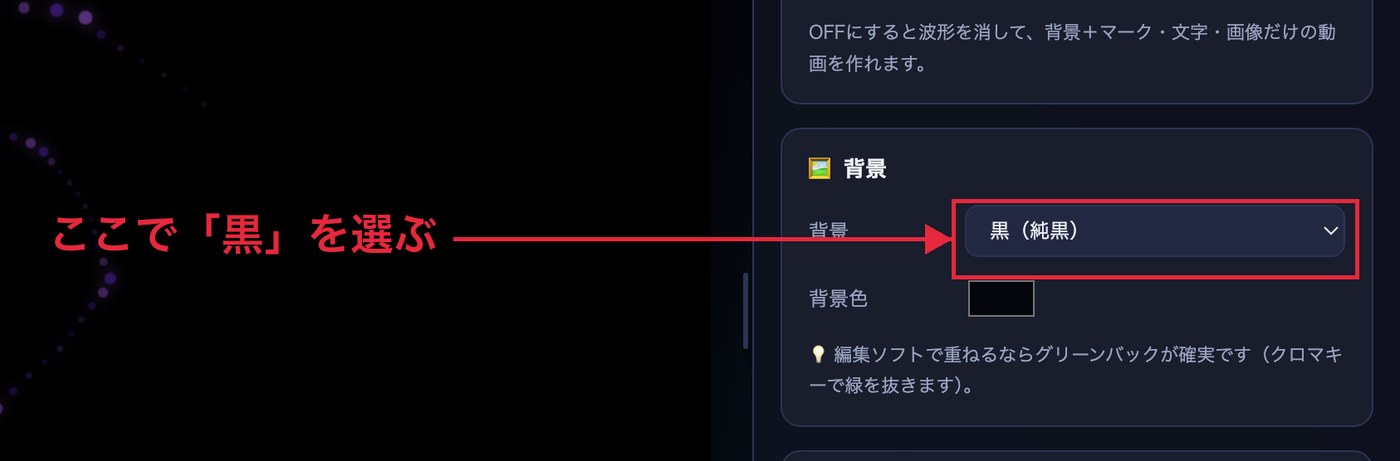
| 1 | 背景に「動画の映像を背景にする」を選んでいる | 背景を「黒(純黒)」「グリーンバック(合成用・推奨)」「カスタム色」「画像を背景にする」のどれかに変えて書き出し直す |
| 2 | 通信が不安定で、ページの読み込みが一部失敗した | ページを再読み込み(リロード)してからやり直す |
| 3 | URLの末尾に「?legacy」が付いている | 「?legacy」を消して、通常のURLで開き直す |
| 4 | Chrome / Edge 以外のブラウザを使っている | Google Chrome で開き直す(このツールはChrome推奨です) |
| 5 | 上のどれにも当てはまらないのに .webm になった | 高速方式が途中でうまくいかず、自動的に実時間方式に切り替わった場合です。そのまま書き出し直すと直ることがほとんどです |
5番について補足します。Chrome を使っていて、背景も「動画の映像」以外にしているのに .webm になることが、ごくまれにあります。これは書き出しの途中で高速方式が続けられなくなり、ツールが自動的に実時間方式へ切り替えて、書き出し自体は最後まで完了させたときに起こります。長い曲のときは、切り替わったことが画面のメッセージでも表示されます。失敗ではなく「安全側に切り替えた」状態なので、ファイル自体は問題なく再生できます。もう一度書き出し直すと、そのまま .mp4 になることがほとんどです。
体感として一番多いのは、やはり1番の「背景に動画の映像を選んでいる」パターンです。ループ映像を背景に敷いた動画を作ろうとして、書き出しにかなり時間がかかったうえに .webm になっていた、というときは、まずここを疑ってください。
ここで安心していただきたいのが、拡張子と中身が食い違うことは起きないという点です。実際に録画できた形式から拡張子を決めているので、名前だけ .mp4 で中身が壊れている、というようなファイルにはなりません。.webm というファイル名がついているなら、中身もきちんと再生できる .webm の動画です。
MP4で出し直す手順
先ほどの表の1番に当てはまっていた場合、直し方はシンプルです。次の順番で進めてください。
- 背景の設定を開く。「カスタマイズ」タブの「背景」欄の見出しを押して開きます。
- 背景を「黒」「グリーンバック」「カスタム色」「画像」のいずれかに変える。「動画の映像」以外であれば、どれでも高速方式の対象になります。
- Google Chrome で開き直す。すでにChromeをお使いの場合はこの手順は不要です。Chrome以外のブラウザをお使いの場合は、Chromeで開き直してください。
- もう一度書き出す。「動画を書き出し」ボタンを押し、保存場所とファイル名を決めます。

どうしても背景に映像を使いたいときは、まず背景を「グリーンバック」にして高速方式で映像だけを作り、あとから編集ソフト側で背景の映像と重ねるという方法もあります。合成の手順はグリーンバックで合成する方法のページにまとめています。
やってはいけない対処
保存ダイアログでは、ファイル名は自由に変えられますが、拡張子(種類)は変えられません。「保存されたファイル名を .mp4 に打ち替えれば直る」と思われがちですが、これは誤りです。名前だけ変えても中身は .webm のままなので、再生できない壊れたファイルになってしまいます。拡張子を直したいときは、名前を打ち替えるのではなく、この章の手順で設定を変えて書き出し直してください。
webmのままでも困らない場面/困る場面
.webm は再生できない特殊なファイルというわけではありません。困るかどうかは、その先どこで使うかによって変わります。
困らない場面
YouTube に投稿するだけなら、.webm のまま問題なくアップロードできます。変換の手間は不要です。パソコンの標準的な動画プレーヤーやブラウザでも、そのまま再生できることがほとんどです。
困る可能性がある場面
編集ソフトに読み込ませたいときは、対応状況がソフトによって分かれます。編集ソフトによっては .webm をそのまま読み込めますが、対応していないソフトもあります。お使いの編集ソフトが .webm に対応しているかどうかは、そのソフトの案内を確認してください。読み込めなかった場合は、この記事の手順でMP4を書き出し直すのが一番確実です。
それでもMP4が必要なときの選択肢
編集ソフト側の都合などで、どうしても .webm ではなくMP4のファイルが必要になることもあります。その場合、まず試していただきたいのは、この記事の「MP4で出し直す手順」の章にある方法です。背景を変えて書き出し直すだけで、たいていはそのままMP4になります。
設定を変えられない事情がある、あるいは背景に動画の映像をどうしても使いたいという場合は、動画変換ソフトを使って .webm を .mp4 に変換する方法もあります。ただし、まずは出し直しで解決できないかを先に確認することをおすすめします。手間もかからず、画質の劣化も避けられるからです。
よくある質問
MP4で出し直すと画質は落ちますか
背景の設定を変えて高速方式で書き出し直す場合、あらためて映像を作り直す形になります。設定(デザイン・動きなど)が同じであれば、見た目の印象が大きく変わることはありません。
.webm のファイルにも音は入っていますか
はい。書き出しのときに「音声あり」を選んでいれば、.webm でも .mp4 でも同じように音声が入ります。形式による違いはありません。
.webm と .mp4 でファイルサイズは変わりますか
書き出し方式が異なるため、同じ曲・同じ設定でも、できあがるファイルのサイズが同じになるとは限りません。気になる場合は、実際に両方の形式で書き出して見比べてみてください。
スマートフォンでも書き出しをやり直せますか
いいえ。iPhone・iPad・Android では動画の書き出しができません。書き出しはパソコン(Chrome推奨)で行ってください。