声だけでも動画になる仕組み
ポッドキャストをYouTubeなどへ載せるには、音声を映像の入った動画ファイルにする必要があります。Audio Spectrum +は、読み込んだ音声を周波数ごとの強さに分け、その変化を棒や線の動きとして描きます。カメラ映像がなくても、波形が話し声に反応するため、無音の静止画より音声番組らしい画面になります。
音声ファイルを読み込んだ場合の出力は1280×720の横長、30fpsです。背景は黒、グリーンバック、カスタム色、画像などから選べます。番組のカバー画像を背景にし、波形を下側へ置けば、顔や収録風景を出さずに番組の世界観を保てます。
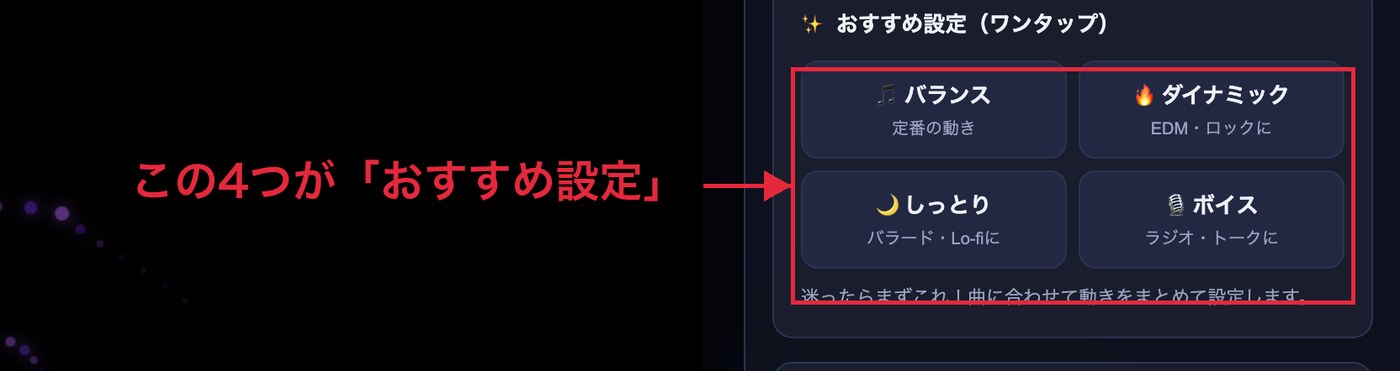
声は音楽より音量差が小さく、言葉の間には短い無音があります。そこで主役になるのが、おすすめ設定の「ボイス」です。感度を高め、小さな声の変化を拾いながら、なめらかさを強めて細かな震えを抑える組み合わせになっています。形状の「ボイスウェーブ」は、丸みのある棒が中央から伸び縮みするため、会話や朗読と相性がよく、最初の一案に向いています。
ポッドキャスト・ラジオ動画を作る手順
- パソコンでAudio Spectrum +を開き、「ファイルを開く」から収録済みの音声を読み込みます。
- 「デザイン」で「ボイスウェーブ」を選びます。色はカバー画像や番組ロゴと重ならない、明るく見やすい色から始めます。
- 「カスタマイズ」の「おすすめ設定(ワンタップ)」を開き、「ボイス」を押します。
- 「背景」で黒、カスタム色、または「画像を背景にする」を選びます。画像を使うときは続けて「背景画像を選ぶ」を押し、ファイルを指定します。番組のカバー画像を使う場合は、文字と波形が重ならない余白のある画像が扱いやすいです。
- 「マーク・文字・画像」で番組名や話数を入れます。小さな画面でも読めるよう、情報は番組名、回数、短い題名程度に絞ります。
- 冒頭、普通の声量の部分、無音、笑い声などを再生し、波形の大きさと文字の読みやすさを確認します。
- 「動画を書き出し」を押し、そのまま投稿する完成動画なら「音声あり」を選びます。保存後に最初と最後を再生して確認します。
書き出しはパソコンが必要です。iPhone、iPad、Androidではデザインの閲覧やプレビューはできますが、動画の書き出しはできません。スマホで収録した音声は、パソコンへ移してから作業してください。
ChromeまたはEdgeで静止背景を使う場合は、高速方式の対象になり、通常はMP4で保存されます。実時間方式でも、ブラウザがMP4録画に対応していればMP4、対応していない古い環境ではWebMになります。拡張子だけを手で変更せず、保存された形式のまま内容を確認してください。
聞きやすく、番組らしく見せる設定
波形は話者ではなく番組の雰囲気に合わせる
対談だから二人分の波形が必要、ということはありません。読み込めるファイルは一つなので、編集済みの完成音声を一本読み込み、その音全体に一つの波形を反応させます。落ち着いたインタビューなら発光を控えめにし、テンポの速い雑談なら感度を少し上げる、といった調整のほうが自然です。
文字を読む場所を先に空ける
題名を中央に置くなら波形は下寄り、人物写真やロゴが左にあるなら波形は右寄りにします。上下位置・左右位置・大きさを使い、先に文字の安全地帯を作ると整います。背景画像が細かい場合は、波形の色を明るくするか、背景を少し暗くした画像に替えると輪郭が埋もれません。カバー画像、写真、ロゴは、自分が権利を持つもの、または動画への利用許諾があるものを使います。
一本分の設定を保存する
連続番組では、毎回の色や位置が変わるとチャンネル全体が散らかって見えます。完成した設定は「マイ設定」に番組名を付けて保存します。ブラウザ内の保存はデータ削除で消えることがあるため、必要ならJSONファイルにも書き出して保管します。
よくある失敗と直し方
| 失敗 | 原因と直し方 |
|---|---|
| 声が小さく、ほとんど動かない | まず「ボイス」を選びます。それでも小さい部分だけ反応しないときは、感度を少しずつ上げます。大きさを先に上げると、笑い声などで画面からはみ出しやすくなります。 |
| 波形が細かく震えて落ち着かない | なめらかさを上げます。空調音など低い音で動き続ける場合は、低音カットも少しずつ調整します。これは見た目の範囲を変える機能で、収録音そのもののノイズは消しません。 |
| 題名や顔写真に波形が重なる | 上下位置・左右位置を動かし、大きさを少し下げます。背景画像を選ぶ段階で余白のある構図にすると修正が少なく済みます。 |
| 完成動画なのに音が入っていない | 書き出し時に「音声なし(映像のみ)」を選んだ可能性があります。そのまま投稿する場合は「音声あり」で書き出し直します。 |
| スマホで書き出しボタンが使えない | 不具合ではなく、スマホとタブレットは書き出し非対応です。パソコンのブラウザで同じ素材を開いて作業します。 |
| 無音部分で波形が止まり、故障に見える | 無音で小さくなるのは正常です。長い沈黙が不要なら、元音声を先に編集して間を整えます。波形の設定だけで無音を会話のように動かすことはできません。 |
公開前には、イヤホンだけでなくパソコンのスピーカーでも一度再生します。声量、冒頭の無音、番組名の誤字、最後まで音声が入っているかを確認すると、作り直しを減らせます。
関連ページ
最初からの操作はオーディオスペクトラム動画の作り方、声に合う数値を細かく調整したい場合は曲に合うおすすめ設定まとめが役立ちます。YouTubeへ出す前の形式や音声設定はYouTube用の書き出し設定で確認できます。